Echtzeit-Übersetzung auf dem iPhone: Was iOS blockiert
StreamVox ist im August 2026 auf dem iPhone angekommen. Dieser Guide ist die ehrliche Fassung: was die App auf einem Handy übersetzt, was iOS keiner App gibt und wo sich die iPhone-Version wirklich von Windows und Mac unterscheidet.
Die kurze Antwort: alles, was das Mikrofon hört, das meiste von dem, was das Handy laut abspielt - und gar nichts aus einem Anruf.
Was StreamVox auf einem iPhone macht
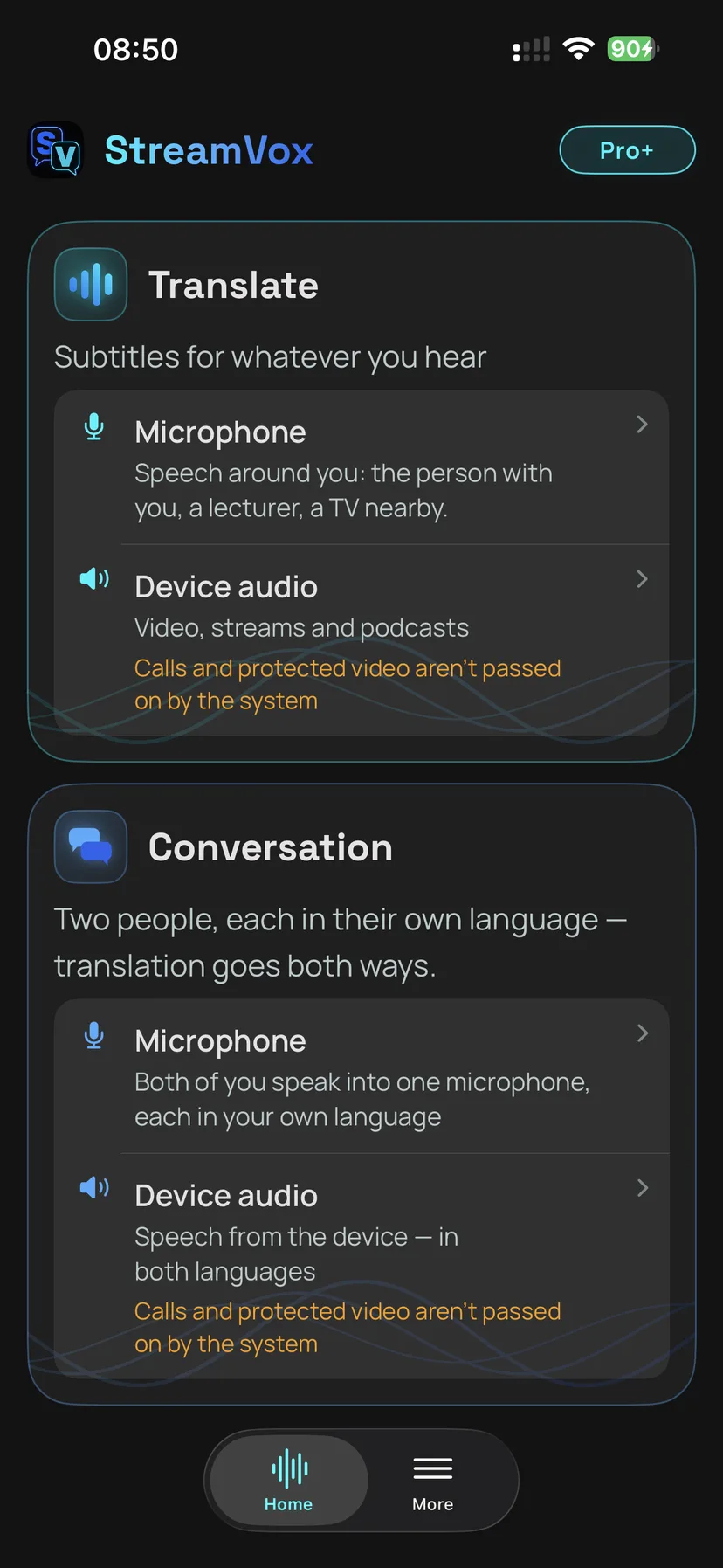
Zwei Audioquellen, dieselben zwei, mit denen auch die Desktop-Apps anfangen:
- Mikrofon - der Raum um dich herum. Ein Gespräch am Tisch, eine Vorlesung, eine Durchsage am Bahnhof.
- Geräte-Audio - alles, was dein iPhone gerade abspielt. Video, Streams, Podcasts.
Darüber hinaus laufen auf dem Handy dieselben zwei Modi wie auf dem Desktop:
-
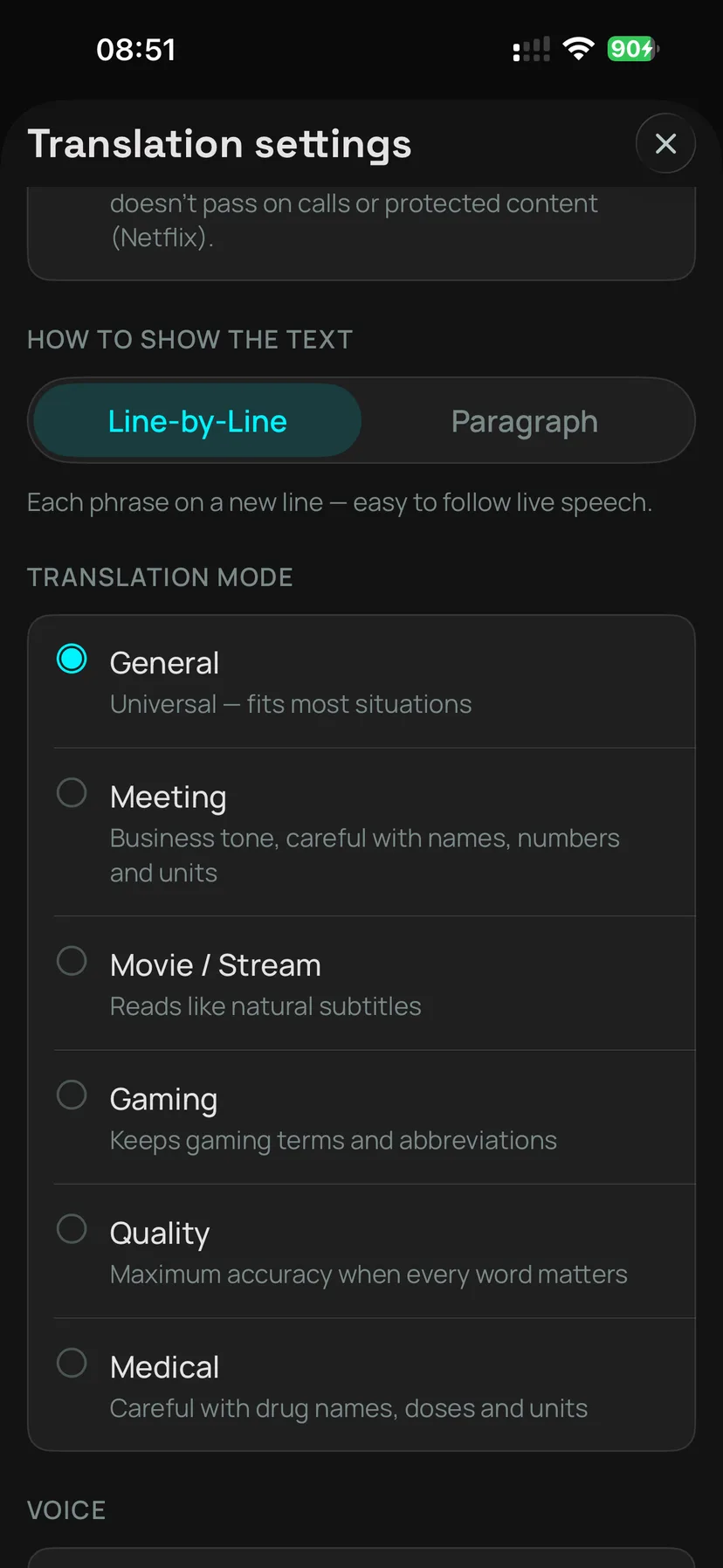
Übersetzung macht aus einem Sprachstrom Untertitel in deiner Sprache, über 61 Sprachen hinweg, mit dem kompletten Satz an Profilen: Allgemein, Gaming, Meeting, Film / Stream, Qualität und Medizinisch. Das Profil Medizinisch braucht Englisch als Ausgangssprache, alle anderen arbeiten mit jedem Sprachpaar.
-
Gespräch ist für zwei Menschen im Gespräch. Die App erkennt, wer gerade gesprochen hat, und gibt jeder Seite eine eigene Farbe, damit ein Austausch zu zweit sich wie ein Dialog liest und nicht wie eine Textwand.
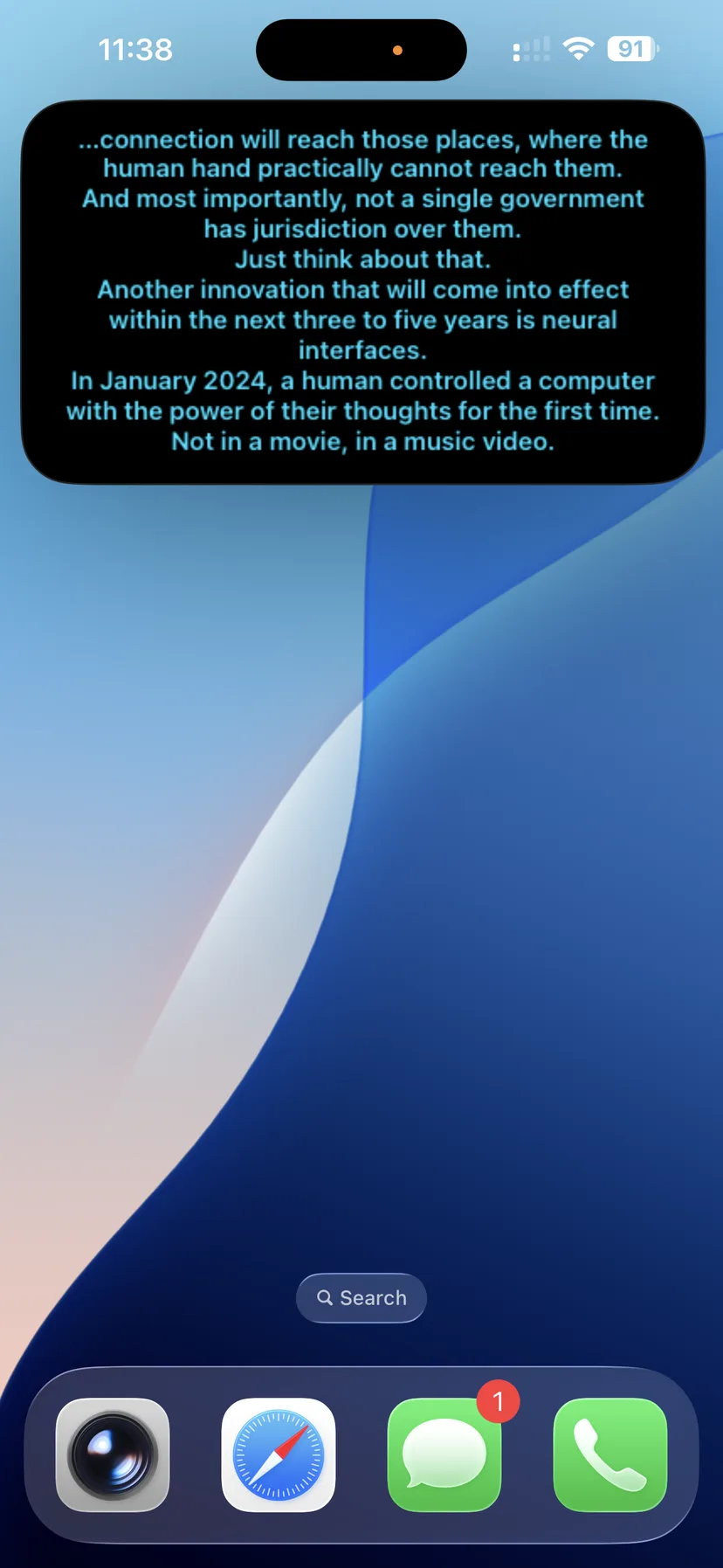
Der Übersetzungsmodus kann die Übersetzung außerdem vorlesen, und beide Modi können die Untertitel in ein Bild-in-Bild-Fenster schieben, das über allem anderen schwebt, was du gerade tust.
Wie du auf dem iPhone eine Sitzung startest
- Öffne StreamVox und wähle deine Eingabe- und Ausgabesprache.
- Wähle deine Audioquelle - Mikrofon für den Raum, Geräte-Audio für das, was das Handy abspielt.
- Tippe auf Start. Beim Geräte-Audio zeigt iOS seine eigene Broadcast-Auswahl; bestätige dort, und die Untertitel beginnen.
Im Einstellungsblatt wählst du das Profil und schaltest die gesprochene Übersetzung ein.
Was iOS keiner App übergibt
Das ist der Teil, den man lesen sollte, bevor man irgendetwas kauft.
Apple lässt keine Drittanbieter-App Audio aus einem Anruf empfangen. Das gilt für die Telefon-App, für FaceTime und für Anrufe in Messenger- und Konferenz-Apps - Zoom, Microsoft Teams, Discord, WhatsApp. Es gilt ebenso für kopiergeschützte Inhalte: Netflix, Apple TV+, Apple Music und alles andere, was DRM verwendet.
Nichts davon ist eine Einstellung, die du ändern kannst, und nichts davon ist StreamVox-spezifisch. iOS liefert dieses Audio schlicht nicht aus, und die App sagt dir das auch, wenn du es versuchst.
Wenn du untertitelte Anrufe brauchst, ist das eine Aufgabe am Computer. Unter Windows holt Microsoft Phone Link das Anruf-Audio deines Handys auf den PC. Auf einem Mac lässt dich Apple Continuity einen iPhone-Anruf am Computer annehmen. In beiden Fällen erreicht das Audio die Maschine auf legitimem Weg, und StreamVox untertitelt es dort.
Was kannst du also auf deinem iPhone übersetzen?
Alles, was kein Anruf ist und nicht DRM-geschützt, und das ist in der Praxis das meiste, was ein Handy abspielt:
- YouTube, Twitch und andere Streams - fremdsprachige Videos, Live-Übertragungen, Kommentare.
- Podcasts und Audio-Apps - hör eine Sendung in einer Sprache, die du noch lernst.
- Spiele - Dialoge im Spiel und Sprachchat, die über den Ton des Handys laufen.
- Der Raum vor dir - über das Mikrofon, und genau da verdient sich der Gesprächsmodus seinen Platz: zwei Menschen, ein Handy auf dem Tisch.
Wo sich das iPhone von Windows und Mac unterscheidet
Drei echte Unterschiede, keiner davon kosmetisch:
Keine Audioaufnahme pro App. Unter macOS kannst du StreamVox auf eine einzelne Anwendung richten und alles andere ignorieren - ein Meeting übersetzen, während die Musik weiterläuft. iOS hat dafür keine Entsprechung, also ist Geräte-Audio auf dem Handy das, was das Handy abspielt, als Ganzes.
Kein Mikrofon und Geräte-Audio gleichzeitig. Auf einem Mac kann der Gesprächsmodus einen Sprecher vom Mikrofon nehmen und den anderen vom Ton des Computers. Die Mikrofon-Engine des iPhones gibt es nur einmal pro Prozess, und das Frame-Protokoll der Broadcast-Erweiterung trennt die Kanäle nicht, also läuft auf dem Handy eine Quelle nach der anderen. In der Praxis macht das den Gesprächsmodus auf dem iPhone zu einer Funktion für den direkten Kontakt: Beide Stimmen gehen über das Mikrofon.
Der Teleprompter ist ein Bild-in-Bild-Fenster. Auf dem Desktop ist er ein Panel, das du frei ziehen und in der Größe ändern kannst. Auf dem iPhone ist er ein iOS-PiP-Fenster - es schwebt über anderen Apps, das ist der Punkt, aber es behält die Größe, die iOS ihm gibt.
Welche Sprachen in welchem Modus funktionieren
Der Übersetzungsmodus deckt 61 Sprachen in beide Richtungen ab, auf dem Handy genau wie auf dem Desktop.
Der Gesprächsmodus ist enger, und das ist keine iPhone-Einschränkung - so arbeitet das Code-Switching-Modell auf jeder Plattform. Es erkennt zehn Sprachen: Englisch, Spanisch, Französisch, Deutsch, Italienisch, Portugiesisch, Russisch, Japanisch, Niederländisch und Hindi. Beide Seiten des Gesprächs müssen aus dieser Liste kommen, und es müssen verschiedene Sprachen sein.
Wenn dein Sprachpaar nicht unter den zehn ist, nimm stattdessen den Übersetzungsmodus und sprecht abwechselnd.
Deckt ein Abo alle drei Plattformen ab?
Ja. Ein Konto, ein Abo, Windows und Mac und iPhone, jeweils auf einem aktiven Gerät gleichzeitig. Pro, Pro+ und Unlimited schalten dieselben Funktionen frei und unterscheiden sich nur in den enthaltenen Stunden, und die Preise sind auf jeder Plattform gleich.
Der Free-Plan gibt dir etwa 15 Minuten pro Tag, genug um zu testen, ob das, worauf es dir ankommt, auf deinem Handy tatsächlich funktioniert, bevor du für irgendetwas bezahlst.
Häufig gestellte Fragen
Kann StreamVox einen Telefonanruf oder einen Zoom-Anruf auf dem iPhone untertiteln?
Nein, und keine App kann das. iOS gibt Anruf-Audio an keine Drittanbieter-App weiter - weder von der Telefon-App, noch von FaceTime, noch von Anrufen in Zoom, Teams, Discord oder WhatsApp. Das ist eine Einschränkung von Apple, keine von StreamVox. Wenn du einen Anruf untertiteln willst, gehört das am Computer erledigt - auf einem Windows-PC oder einem Mac, wo das Anruf-Audio über die Maschine läuft.
Funktioniert StreamVox mit Netflix auf dem iPhone?
Nein. iOS sperrt kopiergeschütztes Audio für die Bildschirmaufnahme, deshalb erreichen Netflix, Apple TV+ und Apple Music auf deinem Handy keine App. Video und Audio ohne DRM - YouTube, Twitch, Podcasts, die meisten Web-Player - funktionieren ganz normal.
Wie viele Sprachen unterstützt der Gesprächsmodus auf dem iPhone?
Zehn: Englisch, Spanisch, Französisch, Deutsch, Italienisch, Portugiesisch, Russisch, Japanisch, Niederländisch und Hindi. Der Gesprächsmodus nutzt ein Code-Switching-Modell, das genau diese Auswahl erkennt. Der Übersetzungsmodus ist davon nicht betroffen und deckt 61 Sprachen ab.
Brauche ich für das iPhone ein separates Abo?
Nein. Ein StreamVox-Abo deckt Windows, Mac und iPhone über dasselbe Konto ab, jeweils auf einem aktiven Gerät gleichzeitig. Wenn du schon für Pro, Pro+ oder Unlimited bezahlst, melde dich auf deinem iPhone an, und es läuft.
Was braucht StreamVox, um auf dem iPhone zu laufen?
iOS 17.0 oder neuer und eine Internetverbindung - Spracherkennung und Übersetzung laufen in der Cloud. Die App ist ein universeller Download, der sich einen Eintrag im App Store mit der Mac-Version teilt.
Erste Schritte auf deinem iPhone
- Lade StreamVox kostenlos aus dem App Store - derselbe Eintrag bedient iPhone und Mac.
- Melde dich mit deinem Konto an, oder lege eines in der App an.
- Wähle deine Sprachen, entscheide dich für Mikrofon oder Geräte-Audio, und starte eine Sitzung.
- Schließe ein Abo in der App ab, wenn du mehr brauchst als die 15 Minuten pro Tag des Free-Plans.
Ein Handy ist das eine Gerät, das immer dabei ist, und damit der richtige Ort für Untertitel, die du nicht geplant hast - ein Podcast in einer Sprache, die du halb kannst, ein Gespräch, mit dem du nicht gerechnet hast. Es ist auch das Gerät, das Apple am strengsten bewacht, und so zu tun, als wäre das anders, würde dich nur Zeit kosten. Jetzt weißt du, welche Hälfte welche ist.
AlekGir
Bereit, StreamVox auszuprobieren?
Erhalten Sie übersetzte Echtzeit-Untertitel für jedes Audio unter Windows, Mac und iPhone.