iPhoneのリアルタイム翻訳:できること、iOSが渡さないもの
StreamVoxは2026年8月にiPhoneへ登場しました。このガイドは正直版です:手元の端末でアプリが翻訳できるもの、iOSがどのアプリにも渡そうとしないもの、そしてiPhone版がWindows・Mac版と本当に違うところ。
短く言えば、マイクが聞き取るものすべてと、端末がスピーカーから鳴らすもののほとんど——そして通話からは何ひとつ、です。
iPhoneでStreamVoxができること
音声ソースは2つ。デスクトップ版が出発点にしているのと同じ2つです。
- マイク —— あなたの周りの空間。テーブルでの会話、講義、駅のアナウンス。
- デバイス音声 —— iPhoneが再生しているもの。動画、配信、ポッドキャスト。
その上で、端末ではデスクトップと同じ2つのモードが動きます。
-
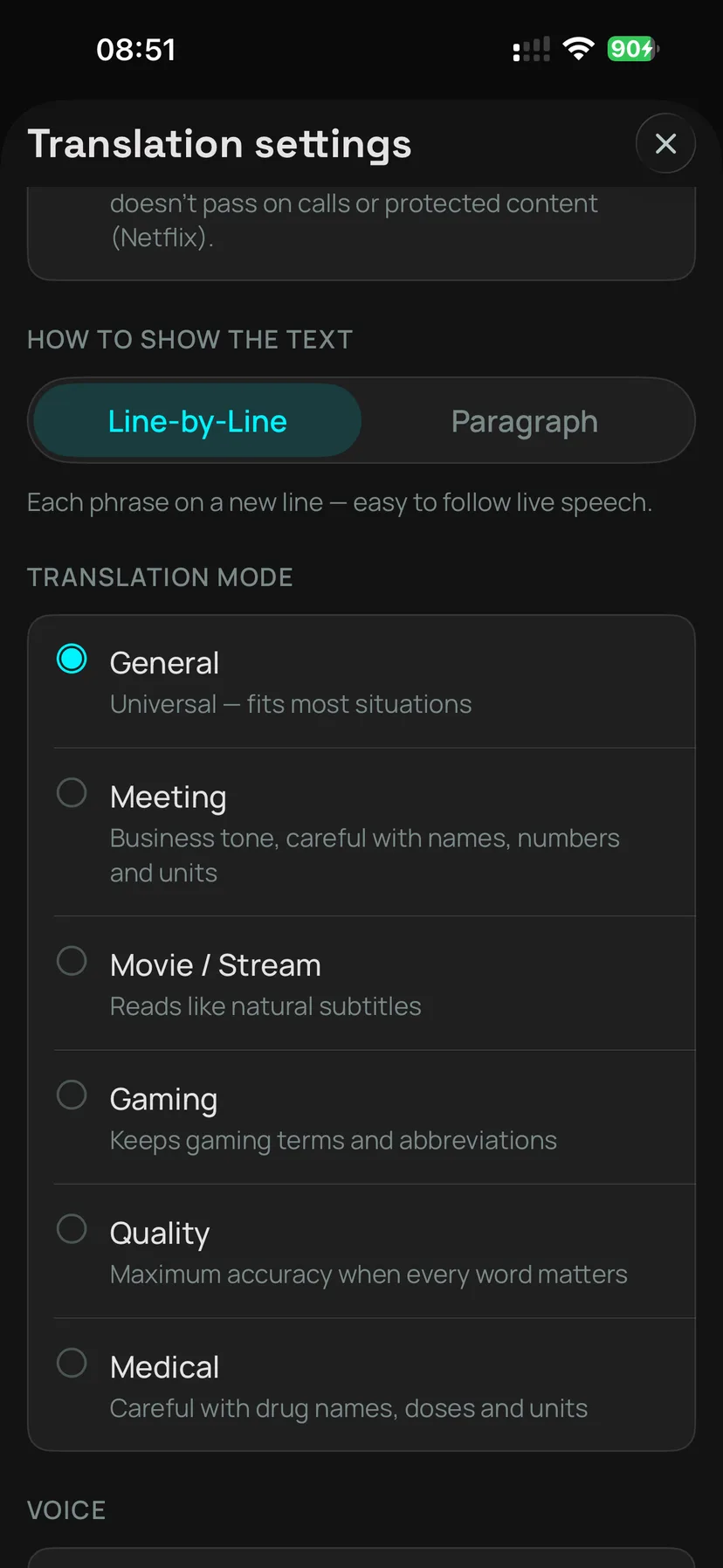
翻訳モード(Translate) は1つの音声の流れを自分の言語の字幕に変え、61言語に対応し、プロファイルもすべて揃っています:一般、ゲーミング、会議、映画 / 配信、高品質、医療。医療プロファイルはソース言語が英語である必要があり、それ以外はどの言語ペアでも使えます。
-
会話モード(Conversation) は2人の会話を扱います。アプリが今どちらが話したのかを判定し、それぞれに別の色を割り当てるので、やり取りが文字の壁ではなく対話として読めます。
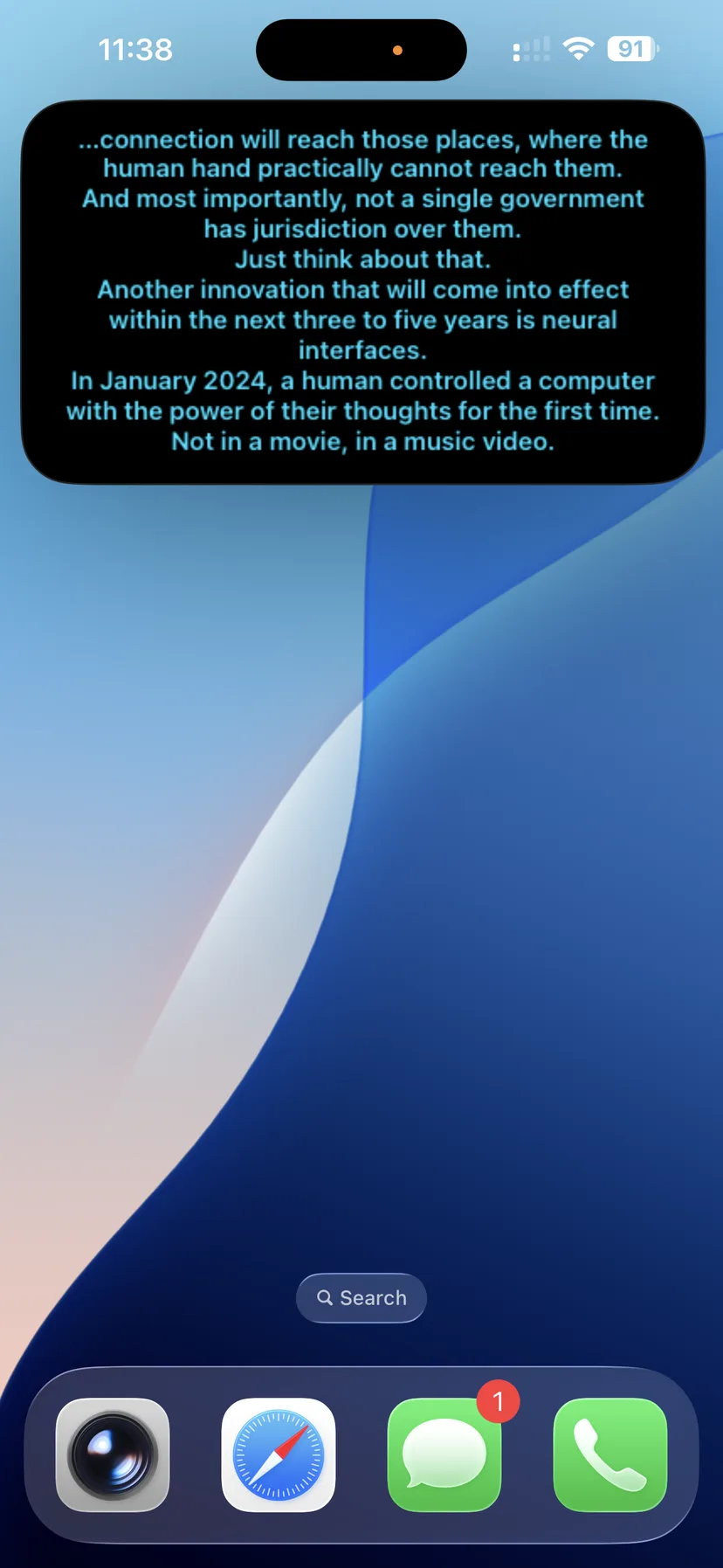
翻訳モードは訳文を読み上げることもでき、どちらのモードも字幕をピクチャ・イン・ピクチャのウィンドウに送り出して、他の作業の上に浮かせておけます。
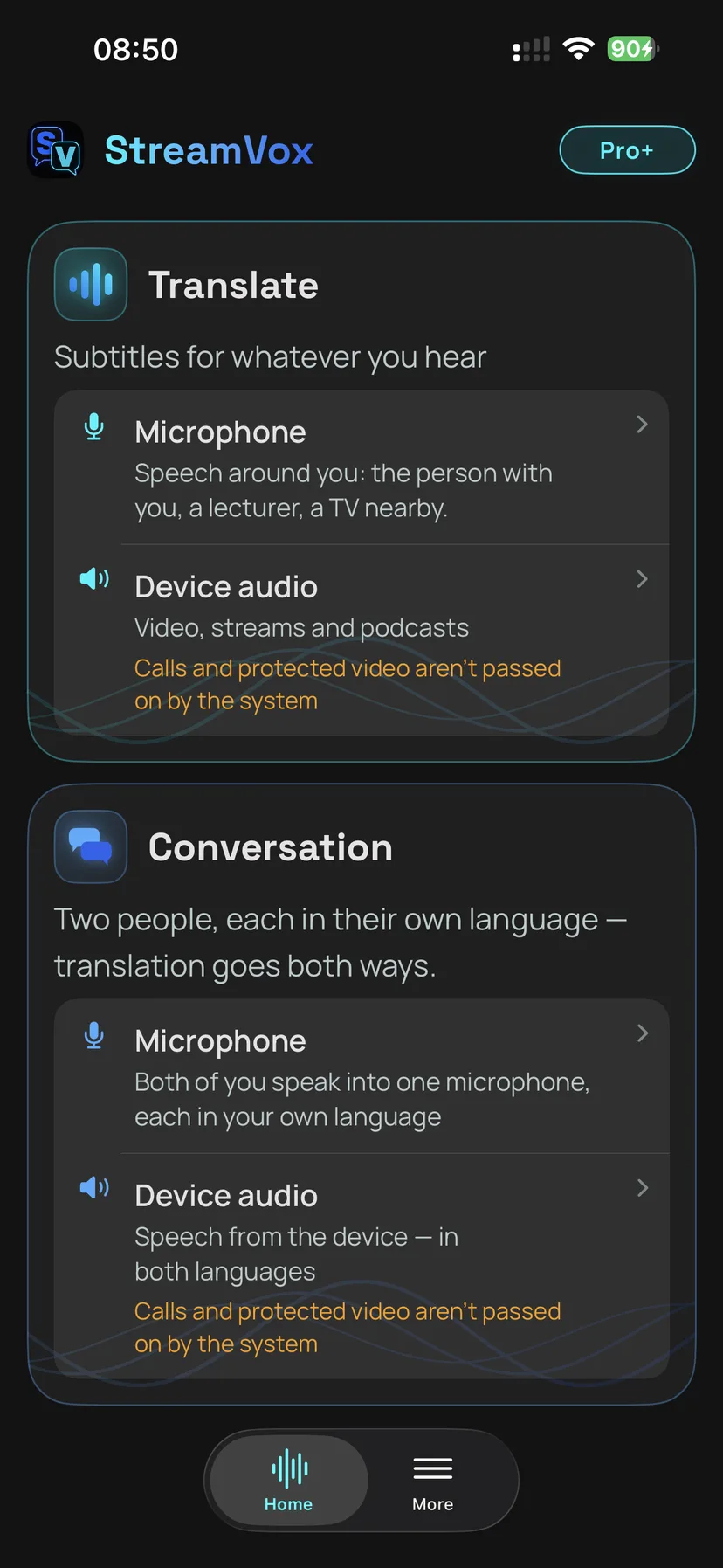
iPhoneでセッションを始める方法
- StreamVoxを開き、入力言語と出力言語を選びます。
- 音声ソースを選びます——空間の音ならマイク、端末が再生している音ならデバイス音声。
- 開始をタップします。デバイス音声の場合はiOS自身のブロードキャスト選択画面が出るので、そこで確認すれば字幕が始まります。
プロファイルの選択と読み上げのオンオフは、設定シートにあります。
iOSがどのアプリにも渡さないもの
ここは、何かを買う前に読んでおく価値のある部分です。
Appleは、サードパーティのアプリが通話音声を受け取ることを許していません。標準の電話アプリ、FaceTime、そしてメッセンジャーや会議アプリの中の通話——Zoom、Microsoft Teams、Discord、WhatsApp——がすべて対象です。コピー保護されたコンテンツも同じで、Netflix、Apple TV+、Apple Music、その他DRMを使うものすべてが該当します。
これらはどれも設定で変えられるものではなく、StreamVoxに固有の話でもありません。iOSがその音声を単に渡さないだけで、試したときにはアプリもそう表示します。
字幕付きの通話こそが必要なら、それはデスクトップの仕事です。WindowsではMicrosoft Phone Linkがスマートフォンの通話音声をパソコンで再生してくれます。MacではAppleの連係機能(Continuity)によってiPhoneへの着信をパソコンで受けられます。どちらの場合も音声は正規の経路でマシンに届き、StreamVoxはそこで字幕を付けます。
では、iPhoneで何を翻訳できるのか
通話でもDRM保護でもないものすべて——つまり実際には、端末が再生するもののほとんどです。
- YouTube、Twitch、その他の配信 —— 外国語の動画、ライブ配信、実況。
- ポッドキャストと音声アプリ —— まだ学習中の言語で番組を聴く。
- ゲーム —— 端末の音声として流れるゲーム内のセリフやボイスチャット。
- 目の前の空間 —— マイク経由で。会話モードが本領を発揮するのはここです:2人と、テーブルに置いた1台のiPhone。
iPhoneがWindowsやMacと違うところ
実質的な違いが3つあります。どれも見た目の話ではありません。
アプリ単位の音声キャプチャがありません。 macOSではStreamVoxを1つのアプリだけに向けて、それ以外を無視できます——音楽を流したまま会議だけを翻訳する、といった具合に。iOSにこれに相当する仕組みはないため、端末のデバイス音声は端末が鳴らしている音の全体になります。
マイクとデバイス音声を同時には使えません。 Macの会話モードは、一方の話者をマイクから、もう一方をパソコンの音声から取り込めます。iPhoneのマイクエンジンはプロセスごとに1つで、ブロードキャスト拡張のフレームプロトコルもチャンネルを分離しないため、端末では一度に1つのソースしか動きません。結果として、iPhoneの会話モードは対面向けの機能になります:2人の声はどちらもマイクを通ります。
テレプロンプターはピクチャ・イン・ピクチャのウィンドウです。 デスクトップでは自由にドラッグしてサイズを変えられるパネルですが、iPhoneではiOSのPiPウィンドウです——他のアプリの上に浮かぶのがその要点であり、一方でサイズはiOSが決めたままになります。
どの言語がどのモードで使えるのか
翻訳モードは双方向で61言語に対応し、これは端末でもデスクトップとまったく同じです。
会話モードの範囲はもっと狭く、これはiPhoneの制限ではありません——コードスイッチングモデルの仕組みそのもので、どのプラットフォームでも同じです。認識するのは10言語:英語、スペイン語、フランス語、ドイツ語、イタリア語、ポルトガル語、ロシア語、日本語、オランダ語、ヒンディー語。 会話の両側がこのリストから選ばれ、しかも互いに異なる言語である必要があります。
使いたい言語ペアがこの10言語に入っていない場合は、翻訳モードに切り替えて交互に話してください。
1つのサブスクリプションで3つのプラットフォームをカバーできますか?
はい。1アカウント、1サブスクリプションで、Windowsも、Macも、iPhoneもカバーします(同時に使えるのは1台まで)。Pro、Pro+、Unlimitedはどれも同じ機能を解除し、違うのは含まれる時間だけで、価格はどのプラットフォームでも同じです。
無料プランは1日約15分。自分にとって重要なことが本当に手元の端末で動くのかを、お金を払う前に確かめるには十分な長さです。
よくある質問
StreamVoxはiPhoneで電話やZoomの通話に字幕を付けられますか?
いいえ、そしてどのアプリにもできません。iOSは通話音声をサードパーティのアプリに一切渡しません——標準の電話アプリも、FaceTimeも、Zoom、Teams、Discord、WhatsAppの中の通話もです。これはAppleによる制限であって、StreamVoxの機能不足ではありません。通話に字幕を付けたい場合は、通話音声がスピーカーから再生されるWindows PCかMacでStreamVoxを使ってください。
iPhoneのNetflixでStreamVoxは使えますか?
いいえ。iOSはコピー保護された音声を画面キャプチャから遮断するため、Netflix、Apple TV+、Apple Musicの音声が手元のiPhone上のアプリに届くことはありません。DRMのない動画と音声——YouTube、Twitch、ポッドキャスト、ほとんどのウェブプレーヤー——は問題なく動作します。
iPhoneの会話モードは何言語に対応していますか?
10言語です:英語、スペイン語、フランス語、ドイツ語、イタリア語、ポルトガル語、ロシア語、日本語、オランダ語、ヒンディー語。会話モードはこのセットだけを認識するコードスイッチングモデルを使っています。翻訳モードはこの制限を受けず、61言語に対応します。
iPhone用に別のサブスクリプションが必要ですか?
いいえ。StreamVoxのサブスクリプションは1つで、同じアカウントのままWindows、Mac、iPhoneをカバーします(同時に使えるのは1台まで)。すでにPro、Pro+、Unlimitedを利用中なら、iPhoneでサインインするだけで使えます。
iPhoneでStreamVoxを動かすには何が必要ですか?
iOS 17.0以降と、インターネット接続です——音声認識と翻訳はクラウドで実行されます。アプリはユニバーサル版で、Mac版と同じApp Storeのページを共有しています。
iPhoneで使い始める
- App StoreからStreamVoxを無料でダウンロードします——iPhoneとMacで同じページです。
- アカウントでサインインするか、アプリ内で新しく作成します。
- 言語を選び、マイクかデバイス音声かを決めて、セッションを開始します。
- 無料プランの1日15分では足りない場合は、アプリ内でサブスクリプションを購入します。
スマートフォンは、いつでも自分と一緒にある唯一の端末です。だからこそ、予定していなかった字幕——半分しか分からない言語のポッドキャスト、思いがけず始まった会話——にとって、ちょうどいい居場所になります。同時に、Appleが最も厳重に守っている端末でもあり、そうでないふりをしても時間を無駄にするだけです。これで、どちらがどちらなのかが分かったはずです。
AlekGir
StreamVoxを試してみませんか?
Windows、Mac、iPhone 上のあらゆる音声にリアルタイム翻訳字幕を表示。