Tradução em tempo real no iPhone: o que o iOS bloqueia
O StreamVox chegou ao iPhone em agosto de 2026. Este guia é a versão honesta: o que o app traduz em um telefone, o que o iOS se recusa a entregar a qualquer app e onde a versão para iPhone realmente difere do Windows e do Mac.
A resposta curta: tudo o que o microfone ouve, quase tudo o que o telefone toca em voz alta - e nada de uma chamada.
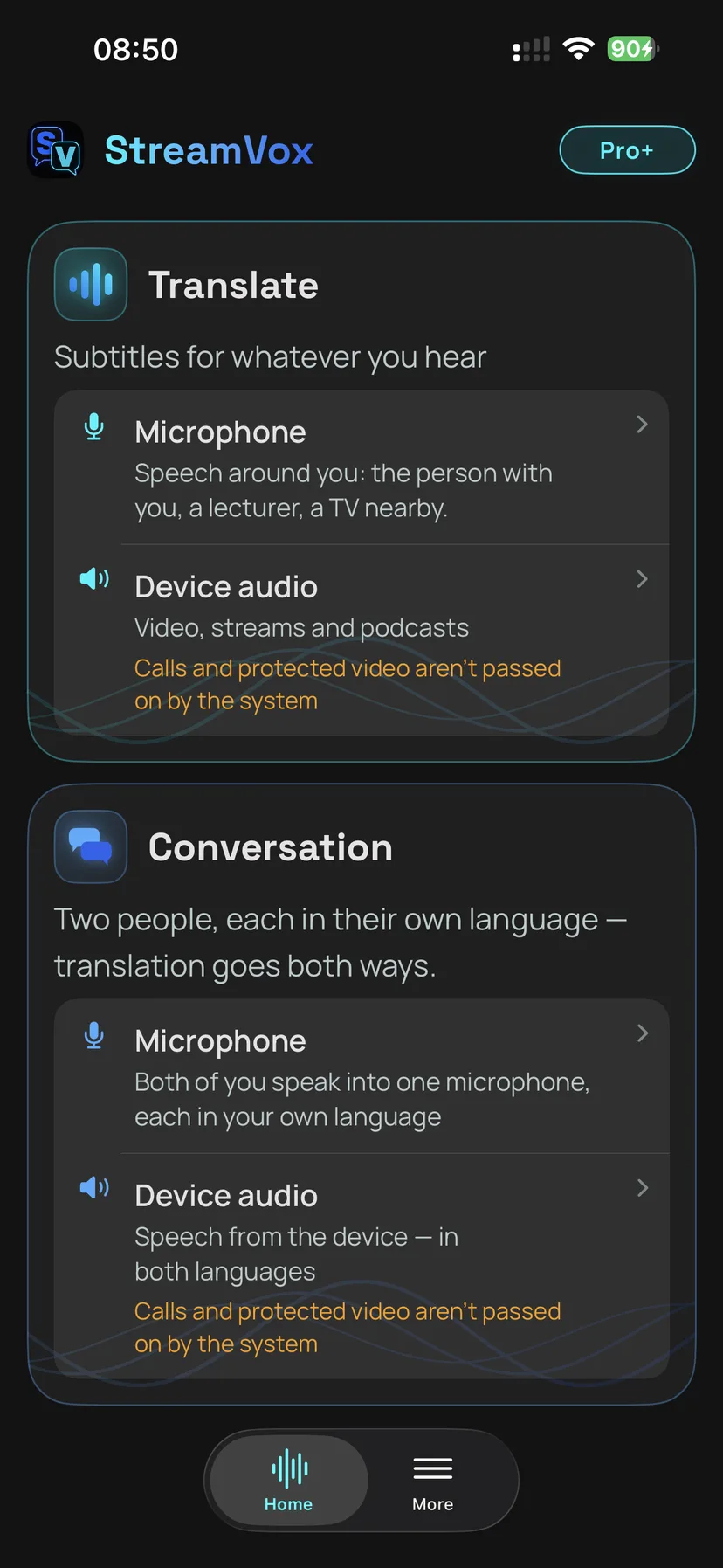
O que o StreamVox faz em um iPhone
Duas fontes de áudio, as mesmas duas por onde começam os apps de desktop:
- Microfone - a sala ao seu redor. Uma conversa à mesa, uma aula, um anúncio na estação.
- Áudio do dispositivo - o que quer que o seu iPhone esteja tocando. Vídeo, transmissões, podcasts.
Sobre essas fontes, o telefone roda os mesmos dois modos do desktop:
-
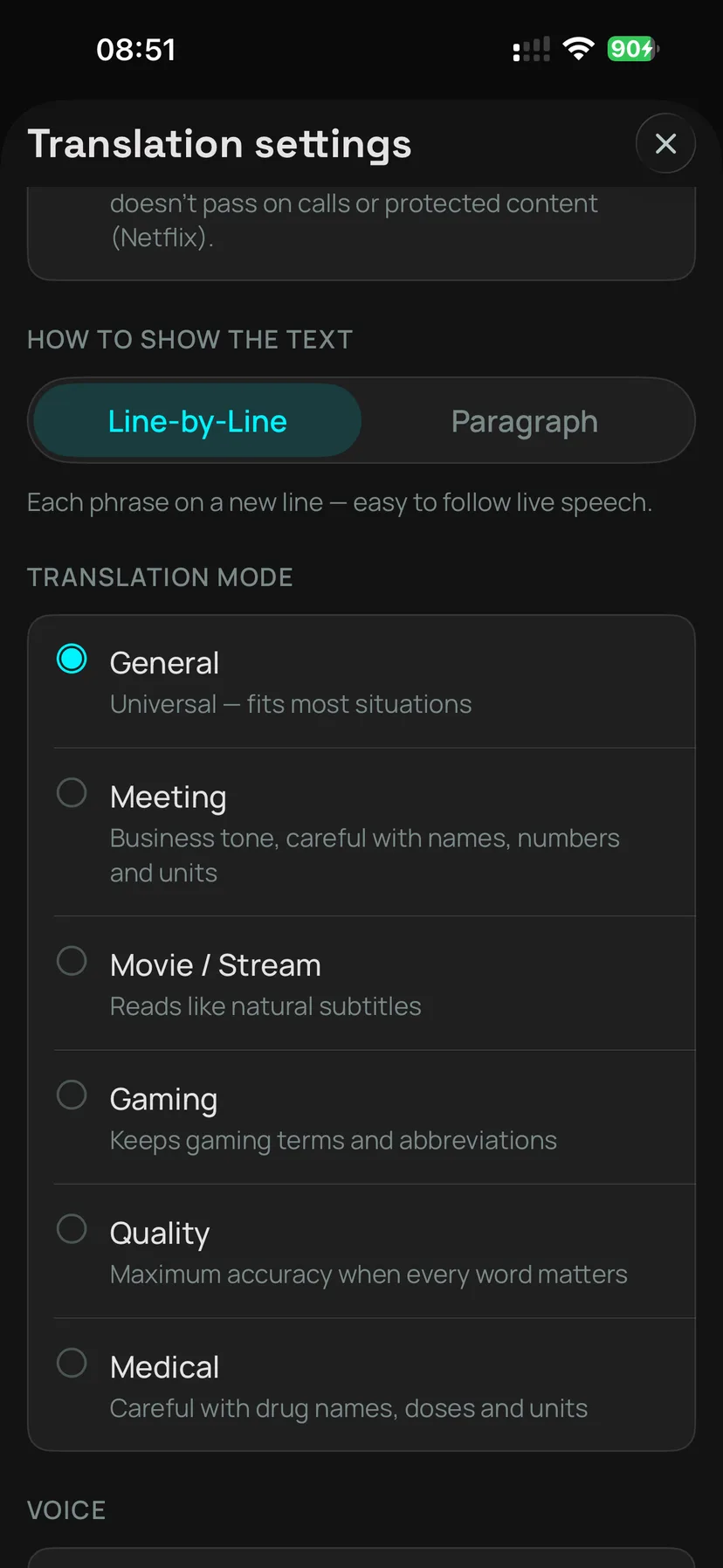
Tradução transforma um fluxo de fala em legendas no seu idioma, em 61 idiomas, com o conjunto completo de perfis: Geral, Jogos, Reunião, Filme / Stream, Qualidade e Médico. O perfil Médico exige o inglês como idioma de origem; os demais funcionam com qualquer par.
-
Conversa dá conta de duas pessoas falando. O app descobre quem acabou de falar e dá a cada lado uma cor própria, para que uma troca entre dois se leia como um diálogo e não como um bloco de texto.
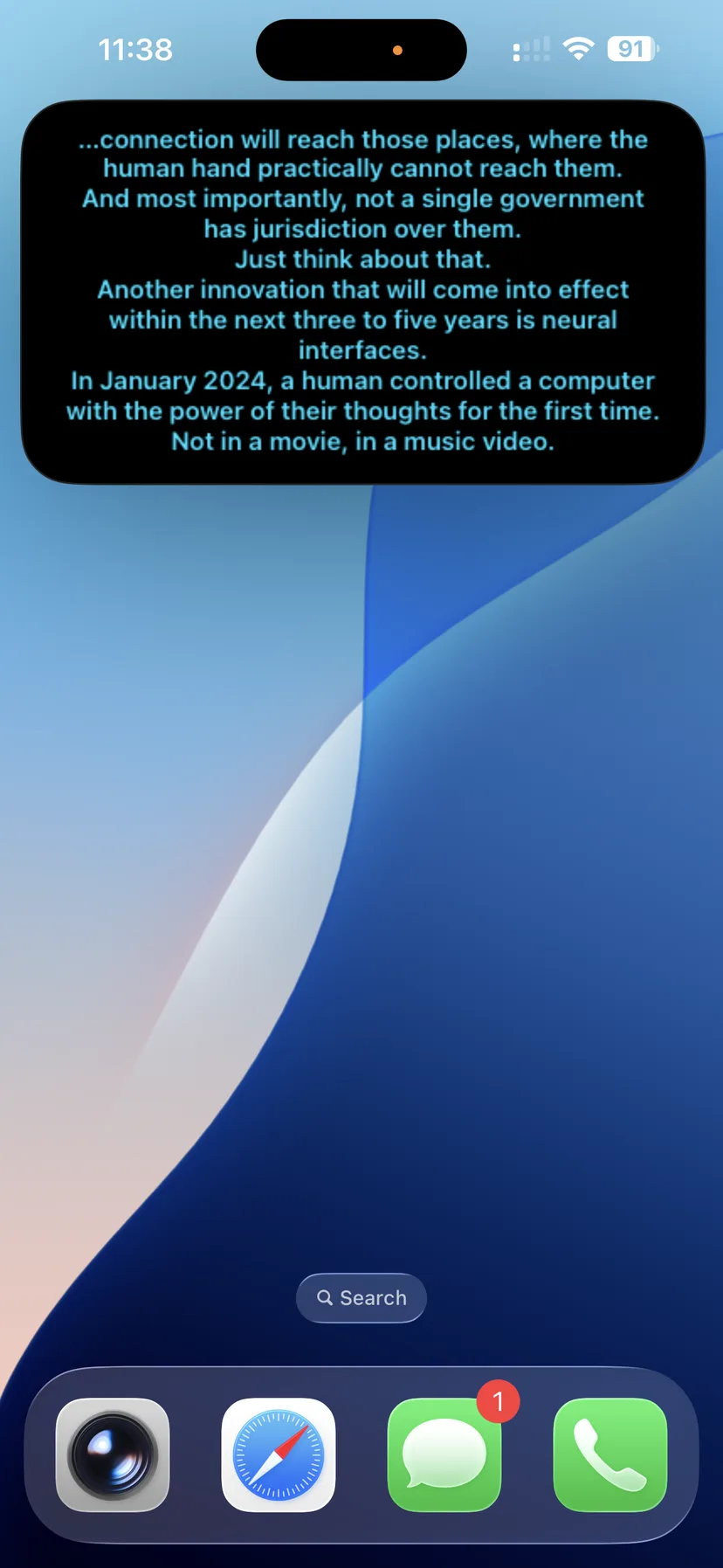
Além disso, o modo Tradução pode ler o texto traduzido em voz alta, e os dois modos podem jogar as legendas em uma janela Picture-in-Picture que flutua sobre qualquer outra coisa que você esteja fazendo.
Como iniciar uma sessão no iPhone
- Abra o StreamVox e escolha os idiomas de entrada e de saída.
- Escolha a fonte de áudio - microfone para a sala, áudio do dispositivo para o que o telefone está tocando.
- Toque em iniciar. No áudio do dispositivo, o iOS mostra o próprio seletor de transmissão; confirme ali e as legendas começam.
É na folha de configurações que você escolhe o perfil e liga a tradução falada.
O que o iOS não entrega a nenhum app
Esta é a parte que vale a pena ler antes de comprar qualquer coisa.
A Apple não deixa um app de terceiros receber o áudio de uma chamada. Isso vale para o discador do telefone, para o FaceTime e para as chamadas dentro de apps de mensagens e de videoconferência - Zoom, Microsoft Teams, Discord, WhatsApp. Vale também para conteúdo protegido contra cópia: Netflix, Apple TV+, Apple Music e qualquer outra coisa que use DRM.
Nada disso é uma configuração que você possa mudar, e nada disso é específico do StreamVox. O iOS simplesmente não entrega esse áudio, e o app avisa você quando tenta.
Se o que você precisa é de chamadas legendadas, isso é trabalho de desktop. No Windows, o Microsoft Phone Link coloca no PC o áudio das chamadas do seu telefone. No Mac, a Continuidade da Apple deixa você atender uma chamada do iPhone no computador. Nos dois casos o áudio chega à máquina de forma legítima, e o StreamVox legenda ali.
Então o que dá para traduzir no seu iPhone?
Tudo o que não é chamada e não é protegido por DRM, o que na prática é quase tudo o que um telefone toca:
- YouTube, Twitch e outras transmissões - vídeos em idioma estrangeiro, transmissões ao vivo, comentários.
- Podcasts e apps de áudio - ouça um programa em um idioma que você ainda está aprendendo.
- Jogos - diálogos do jogo e chat de voz que saem pelo áudio do telefone.
- A sala à sua frente - pelo microfone, que é onde o modo Conversa mostra seu valor: duas pessoas, um telefone sobre a mesa.
Onde o iPhone difere do Windows e do Mac
Três diferenças reais, nenhuma delas cosmética:
Sem captura de áudio por app. No macOS você pode apontar o StreamVox para um aplicativo e ignorar todo o resto - traduzir uma reunião enquanto a música continua tocando. O iOS não tem equivalente, então o áudio do dispositivo no telefone é o que o telefone está tocando, como um todo.
Sem microfone e áudio do dispositivo ao mesmo tempo. No Mac, o modo Conversa consegue pegar um falante pelo microfone e o outro pelo áudio do computador. O motor de microfone do iPhone é um por processo e o protocolo de quadros da extensão de transmissão não separa canais, então o telefone usa uma fonte por vez. Na prática, isso faz do modo Conversa no iPhone um recurso presencial: as duas vozes passam pelo microfone.
O teleprompter é uma janela Picture-in-Picture. No desktop é um painel que você arrasta e redimensiona à vontade. No iPhone é uma janela PiP do iOS - ela flutua sobre outros apps, que é justamente o ponto, mas mantém o tamanho que o iOS dá a ela.
Quais idiomas funcionam em cada modo
Tradução cobre 61 idiomas nos dois sentidos, no telefone exatamente como no desktop.
Conversa é mais estreito, e isso não é uma restrição do iPhone - é assim que o modelo de code-switching funciona em todas as plataformas. Ele reconhece dez idiomas: inglês, espanhol, francês, alemão, italiano, português, russo, japonês, holandês e hindi. Os dois lados da conversa precisam sair dessa lista, e precisam ser idiomas diferentes.
Se o seu par não está entre os dez, use o modo Tradução e falem por turnos.
Uma assinatura cobre as três plataformas?
Sim. Uma conta, uma assinatura, Windows e Mac e iPhone, com um dispositivo ativo por vez. Pro, Pro+ e Unlimited liberam os mesmos recursos e diferem apenas em quantas horas incluem, e os preços são os mesmos em todas as plataformas.
O plano gratuito dá cerca de 15 minutos por dia, o bastante para testar se aquilo que importa para você funciona mesmo no seu telefone antes de pagar qualquer coisa.
Perguntas frequentes
O StreamVox consegue legendar uma chamada telefônica ou uma chamada do Zoom no iPhone?
Não, e nenhum app consegue. O iOS não entrega o áudio de chamadas a nenhum app de terceiros - nem do discador do telefone, nem do FaceTime, nem das chamadas dentro do Zoom, do Teams, do Discord ou do WhatsApp. Essa é uma restrição da Apple, não um limite do StreamVox. Para legendar uma chamada, use o StreamVox em um PC com Windows ou em um Mac, onde o áudio da chamada toca pelo computador.
O StreamVox funciona com a Netflix no iPhone?
Não. O iOS bloqueia a captura de tela do áudio protegido contra cópia, então Netflix, Apple TV+ e Apple Music nunca chegam a nenhum app do seu telefone. Vídeo e áudio sem DRM - YouTube, Twitch, podcasts, a maioria dos players web - funcionam normalmente.
Quantos idiomas o modo Conversa aceita no iPhone?
Dez: inglês, espanhol, francês, alemão, italiano, português, russo, japonês, holandês e hindi. O modo Conversa usa um modelo de code-switching que reconhece exatamente esse conjunto. O modo Tradução não é afetado e cobre 61 idiomas.
Preciso de uma assinatura separada para o iPhone?
Não. Uma assinatura do StreamVox cobre Windows, Mac e iPhone na mesma conta, com um dispositivo ativo por vez. Se você já paga Pro, Pro+ ou Unlimited, entre na sua conta no iPhone e pronto.
O que o StreamVox exige para rodar no iPhone?
iOS 17.0 ou mais recente e uma conexão com a internet - o reconhecimento de fala e a tradução rodam na nuvem. O app é um download universal que divide uma única ficha na App Store com a versão para Mac.
Primeiros passos no seu iPhone
- Baixe o StreamVox de graça na App Store - a mesma ficha atende iPhone e Mac.
- Entre com a sua conta, ou crie uma dentro do app.
- Escolha os idiomas, escolha microfone ou áudio do dispositivo e comece uma sessão.
- Assine dentro do app se precisar de mais do que os 15 minutos por dia do plano gratuito.
O telefone é o único aparelho que está sempre com você, o que faz dele o lugar certo para legendas que você não planejou - um podcast em um idioma que você conhece pela metade, uma conversa que não esperava ter. É também o aparelho que a Apple guarda mais de perto, e fingir o contrário só faria você perder tempo. Agora você sabe qual metade é qual.
AlekGir
Pronto para Experimentar o StreamVox?
Obtenha legendas traduzidas em tempo real para qualquer áudio no Windows, no Mac e no iPhone.