iPhone 实时翻译:哪些真的能用,哪些被 iOS 挡在门外
StreamVox 于 2026 年 8 月登陆 iPhone。这篇指南讲的是实话:手机上这个应用能翻译什么、iOS 拒绝交给任何应用的又是什么,以及 iPhone 版与 Windows、Mac 版之间真正的区别在哪里。
简短的答案是:麦克风听到的一切,手机外放出来的大部分声音——以及通话里的任何内容都不行。
StreamVox 在 iPhone 上能做什么
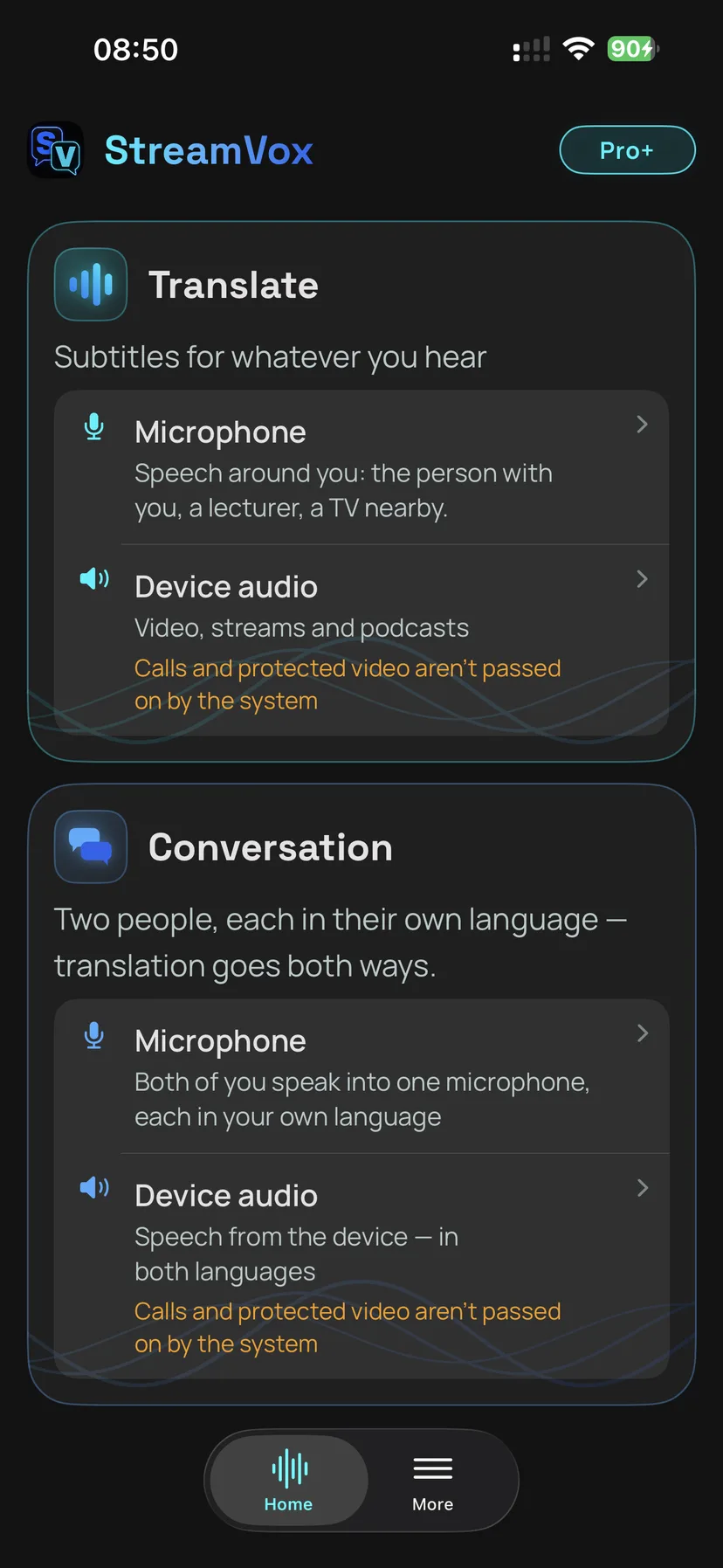
两个音频来源,和桌面端起步时完全一样:
- 麦克风 —— 你身边的整个房间。餐桌上的一段交谈、一场讲座、车站里的一条广播。
- 设备音频 —— iPhone 正在播放的任何声音。视频、直播、播客。
在这两个来源之上,手机端运行的是和桌面端相同的两种模式:
-
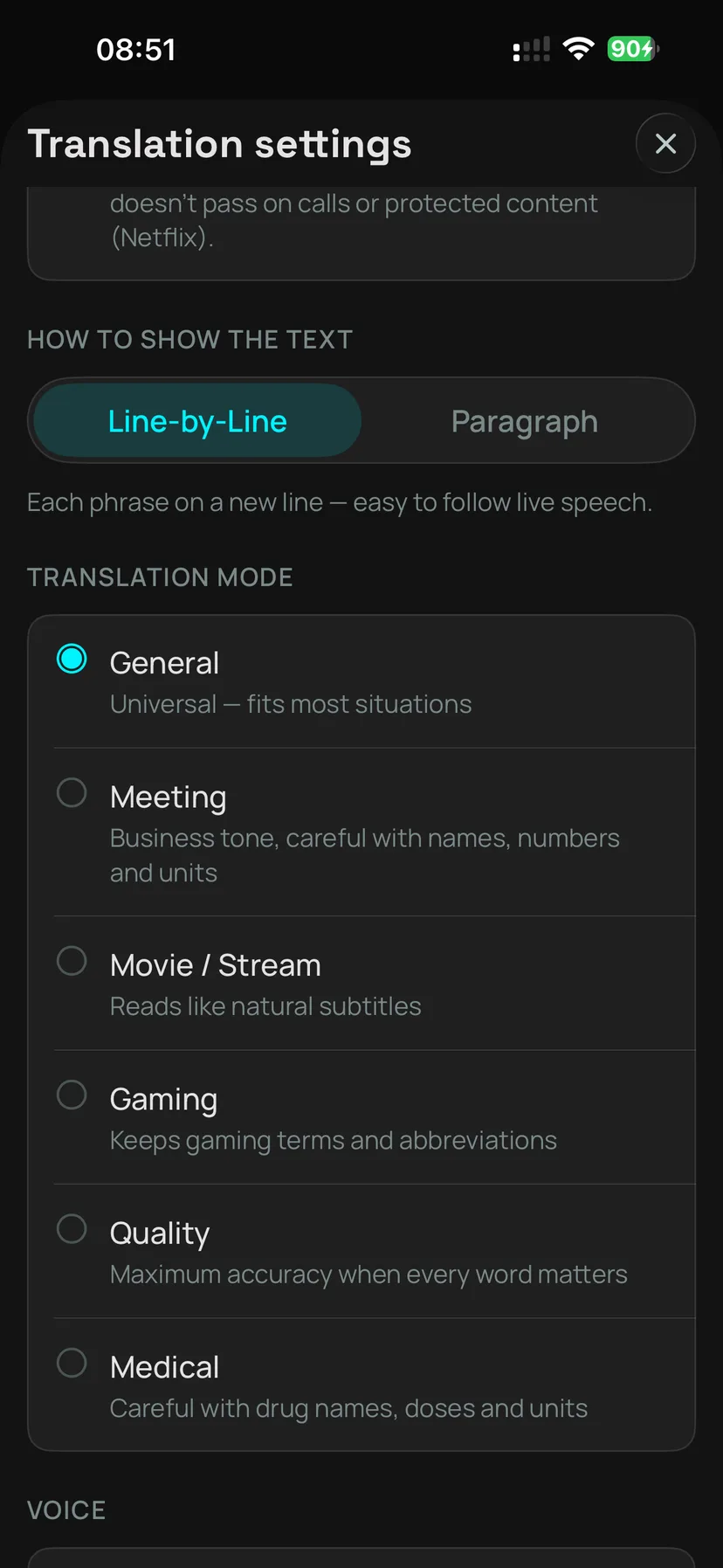
翻译模式(Translate) 把一路语音转成你母语的字幕,覆盖 61 种语言,并且配齐了全部场景配置:通用、游戏、会议、电影 / 直播、高质量和医疗。医疗需要英语作为源语言,其余的任意语言对都能用。
-
对话模式(Conversation) 处理两个人的交谈。应用会判断刚才说话的是哪一方,并给每一方分配各自的颜色,于是一来一往读起来像一段对话,而不是一整块文字。
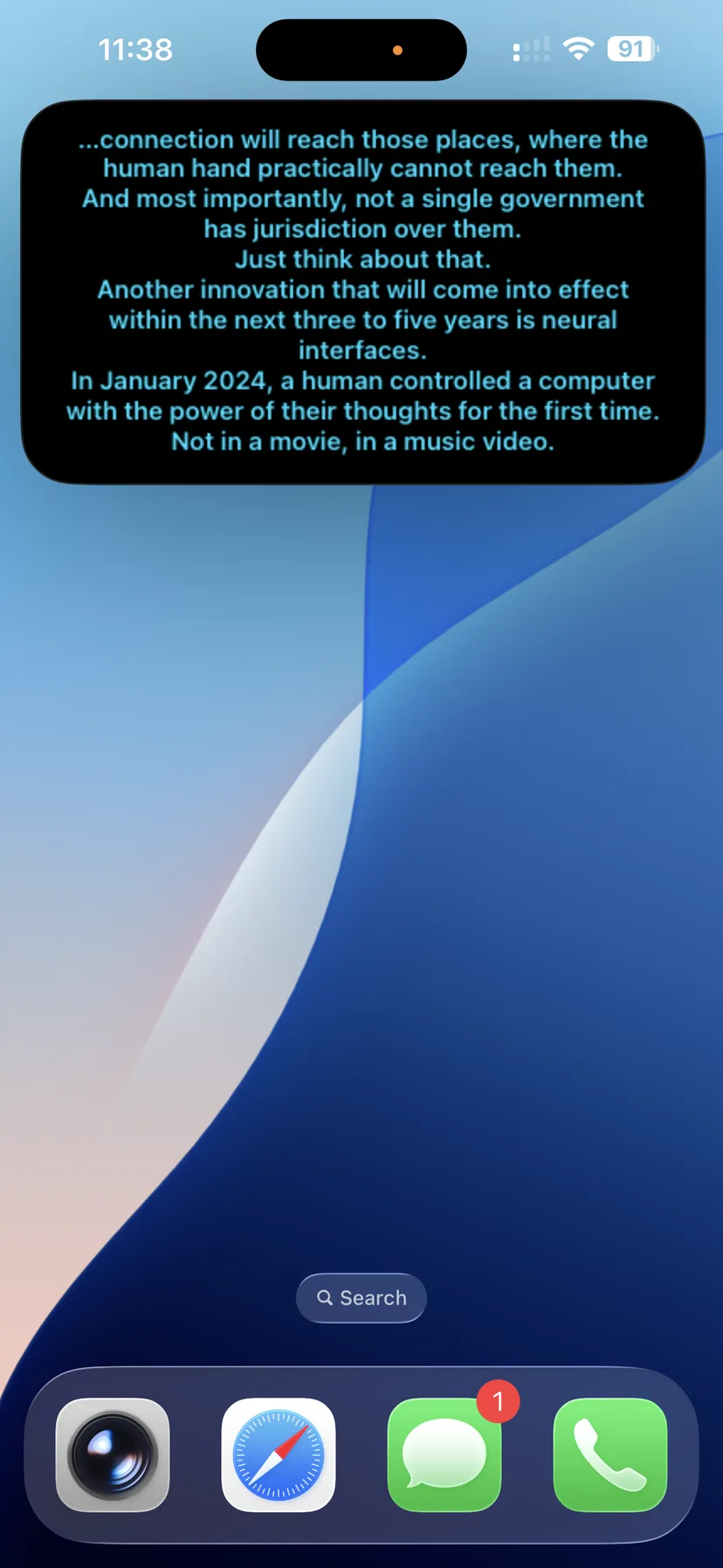
翻译模式还可以把译文朗读出来;两种模式都可以把字幕推送到一个画中画窗口里,悬浮在你正在做的任何事情上方。
如何在 iPhone 上开始一次会话
- 打开 StreamVox,选择输入语言和输出语言。
- 选择音频来源——房间里的声音用麦克风,手机正在播放的内容用设备音频。
- 点击开始。选择设备音频时,iOS 会弹出它自己的广播选择器;在那里确认后,字幕就开始出现了。
场景配置和语音朗读的开关都在设置面板里。
iOS 不会交给任何应用的东西
这部分值得在掏钱之前先读一遍。
Apple 不允许第三方应用接收通话音频。这包括系统拨号程序、FaceTime,以及即时通讯和会议应用里的通话——Zoom、Microsoft Teams、Discord、WhatsApp。同样被挡住的还有受版权保护的内容:Netflix、Apple TV+、Apple Music,以及任何使用 DRM 的内容。
这些都不是某个可以改的开关,也都不是 StreamVox 独有的问题。iOS 根本就不会传递这些音频,你去尝试的时候,应用也会如实告诉你。
如果你真正需要的是带字幕的通话,那是电脑端的活儿。在 Windows 上,Microsoft Phone Link 能把手机的通话音频接到电脑上。在 Mac 上,Apple 连续互通让你在电脑上接听 iPhone 来电。这两种情况下,音频都是通过正当途径抵达电脑的,StreamVox 就能在那里为它配上字幕。
那么在 iPhone 上到底能翻译什么?
除通话和 DRM 内容之外的一切——实际上,这已经涵盖了手机播放内容的绝大部分:
- YouTube、Twitch 和其他直播 —— 外语视频、实时转播、赛事解说。
- 播客和音频应用 —— 用一门你还在学的语言听完一期节目。
- 游戏 —— 通过手机音频播放的游戏内对白和语音聊天。
- 你面前的房间 —— 通过麦克风,这也正是对话模式最能派上用场的地方:两个人,一部手机放在桌上。
iPhone 与 Windows、Mac 的差别在哪里
三处实打实的差别,没有一处只是外观问题:
没有单应用音频捕获。 在 macOS 上,你可以让 StreamVox 只盯住某一个应用而忽略其他一切——一边翻译会议,一边让音乐继续播放。iOS 没有对应的能力,所以手机上的设备音频就是手机正在播放的全部声音,无法拆分。
麦克风和设备音频不能同时使用。 在 Mac 上,对话模式可以让一位说话人的声音走麦克风,另一位走电脑音频。iPhone 的麦克风引擎每个进程只能有一路,广播扩展的帧协议也不区分声道,因此手机同一时间只能处理一个来源。实际结果是:iPhone 上的对话模式是一项面对面的功能,两个人的声音都走麦克风。
提词器是一个画中画窗口。 在桌面端,它是一块可以随意拖动和缩放的面板。在 iPhone 上,它是 iOS 的画中画窗口——它会悬浮在其他应用之上,这正是它的意义所在,但尺寸只能由 iOS 决定。
哪些语言能用在哪种模式里
翻译模式双向覆盖 61 种语言,手机上和桌面端完全一致。
对话模式的范围要窄得多,而这并不是 iPhone 的限制——所有平台上的语言自动切换模型都是这样工作的。它识别十种语言:英语、西班牙语、法语、德语、意大利语、葡萄牙语、俄语、日语、荷兰语和印地语。 中文不在这份名单里,韩语也不在。对话双方的语言都必须来自这一组,而且必须是两种不同的语言。
如果你需要的语言对不在这十种之内,请改用翻译模式,轮流发言。
一份订阅是否覆盖全部三个平台?
是的。一个账号,一份订阅,Windows、Mac 和 iPhone 通用,同一时间使用一台设备。Pro、Pro+ 和 Unlimited 解锁的功能完全相同,区别只在于包含多少时长,而且每个平台上的价格都一样。
免费套餐每天提供约 15 分钟,足够你在付钱之前先验证一下:对你最重要的那件事,在你的手机上到底能不能成。
常见问题
StreamVox 能在 iPhone 上为电话或 Zoom 通话生成字幕吗?
不能,任何应用都做不到。iOS 不会把通话音频交给任何第三方应用——无论是系统拨号程序、FaceTime,还是 Zoom、Teams、Discord、WhatsApp 里的通话。这是 Apple 的系统限制,不是 StreamVox 的能力不足。要为通话添加字幕,请在 Windows 电脑或 Mac 上运行 StreamVox,通话音频会通过电脑播放出来。
在 iPhone 上,StreamVox 支持 Netflix 吗?
不支持。iOS 禁止屏幕录制捕获受版权保护的音频,因此 Netflix、Apple TV+ 和 Apple Music 的声音永远不会传给手机上的任何应用。没有 DRM 保护的视频和音频——YouTube、Twitch、播客以及绝大多数网页播放器——都能正常翻译。
iPhone 上的对话模式支持多少种语言?
十种:英语、西班牙语、法语、德语、意大利语、葡萄牙语、俄语、日语、荷兰语和印地语。对话模式使用的语言自动切换模型只识别这一组语言,中文和韩语都不在其中。翻译模式不受影响,仍然覆盖 61 种语言。
iPhone 需要单独订阅吗?
不需要。一份 StreamVox 订阅用同一个账号覆盖 Windows、Mac 和 iPhone,同一时间可在一台设备上使用。如果你已经在为 Pro、Pro+ 或 Unlimited 付费,直接在 iPhone 上登录即可使用。
在 iPhone 上运行 StreamVox 需要什么条件?
iOS 17.0 或更高版本,以及可用的网络连接——语音识别和翻译都在云端完成。这是一个通用版应用,与 Mac 版共用同一个 App Store 页面。
在 iPhone 上开始使用
- 从 App Store 免费下载 StreamVox——iPhone 和 Mac 共用同一个页面。
- 用你的账号登录,或者直接在应用内注册一个。
- 选好语言,选择麦克风或设备音频,然后开始一次会话。
- 如果免费套餐每天 15 分钟不够用,可以在应用内订阅。
手机是唯一一台随时都在你身上的设备,这让它成为承载那些计划之外的字幕的最佳位置——一期你只听懂一半的外语播客,一场你没料到会发生的交谈。它同时也是 Apple 看管得最紧的设备,假装不是这样只会浪费你的时间。现在你知道哪一半是哪一半了。
AlekGir
准备好试用 StreamVox 了吗?
为 Windows、Mac 和 iPhone 上的任何音频获取实时翻译字幕。