Traducir audio en iPhone: qué funciona con StreamVox
StreamVox llegó al iPhone en agosto de 2026. Esta guía es la versión honesta: qué traduce la app en un teléfono, qué no les entrega iOS a las apps de terceros y en qué se diferencia de verdad la versión para iPhone de las de Windows y Mac.
La respuesta corta: todo lo que oye su micrófono, casi todo lo que el teléfono reproduce en voz alta - y nada en absoluto de una llamada.
Qué hace StreamVox en un iPhone
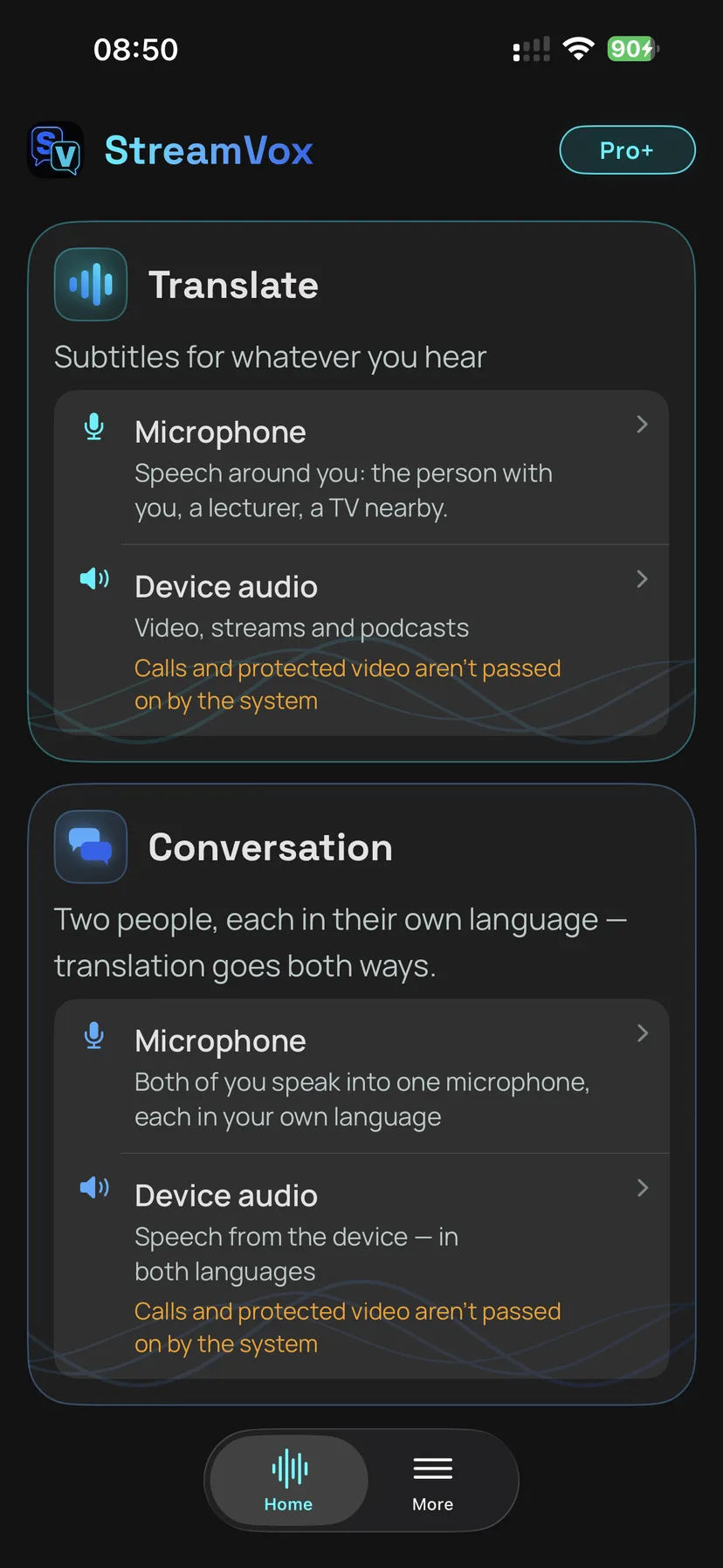
Dos fuentes de audio, las mismas dos con las que arrancan las apps de escritorio:
- Micrófono: la sala a tu alrededor. Una conversación en una mesa, una clase, un aviso en una estación.
- Sonido del dispositivo: lo que sea que esté reproduciendo tu iPhone. Vídeo, directos, podcasts.
Sobre esas fuentes, el teléfono ofrece los mismos dos modos que el escritorio:
-
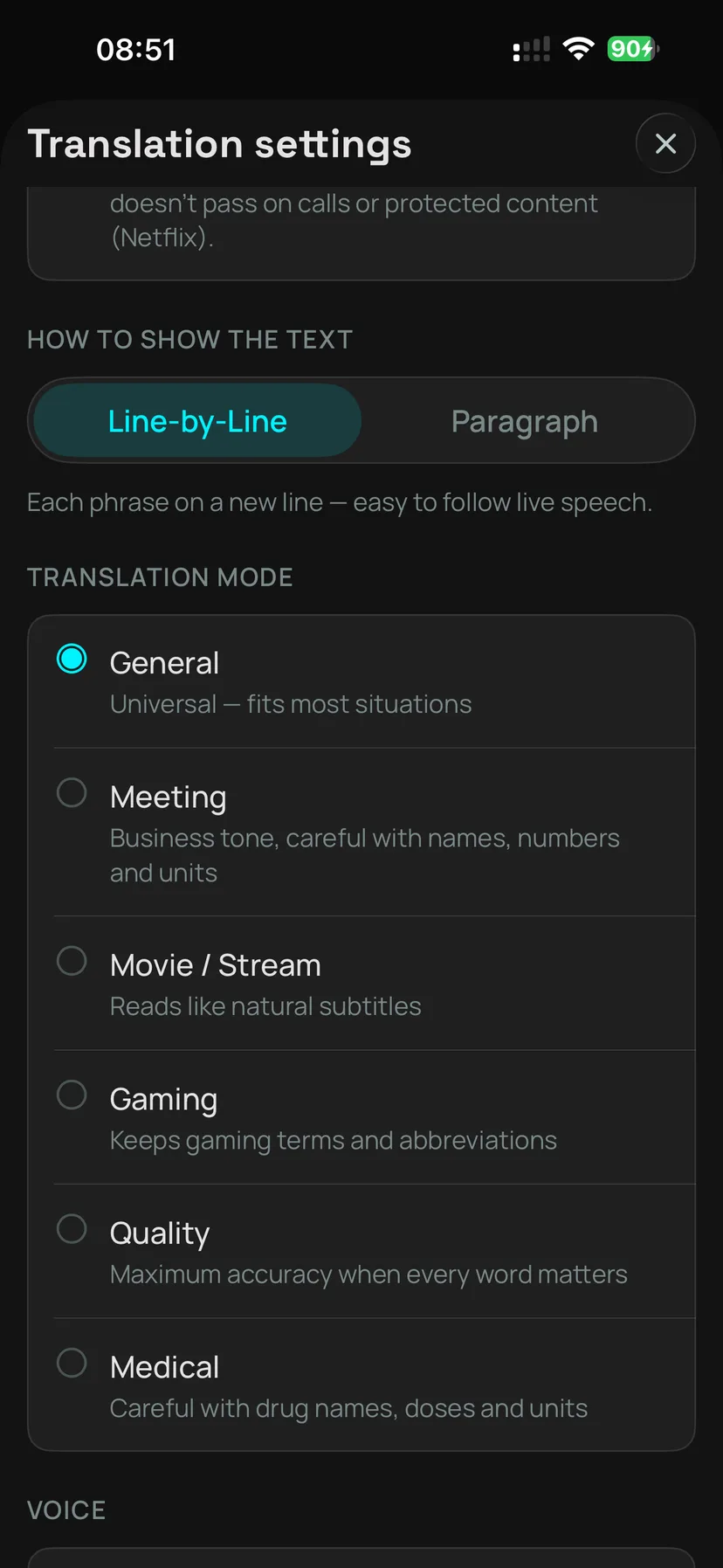
Traducir convierte un flujo de habla en subtítulos en tu idioma (escucha en 61 idiomas y traduce a 69), con el juego completo de perfiles: General, Videojuegos, Reunión, Película / Stream, Calidad y Médico. Los seis funcionan con cualquier par de idiomas.
-
Conversación se ocupa de dos personas hablando. La app deduce quién acaba de hablar y da a cada lado su propio color, para que un intercambio a dos se lea como un diálogo y no como un muro de texto.
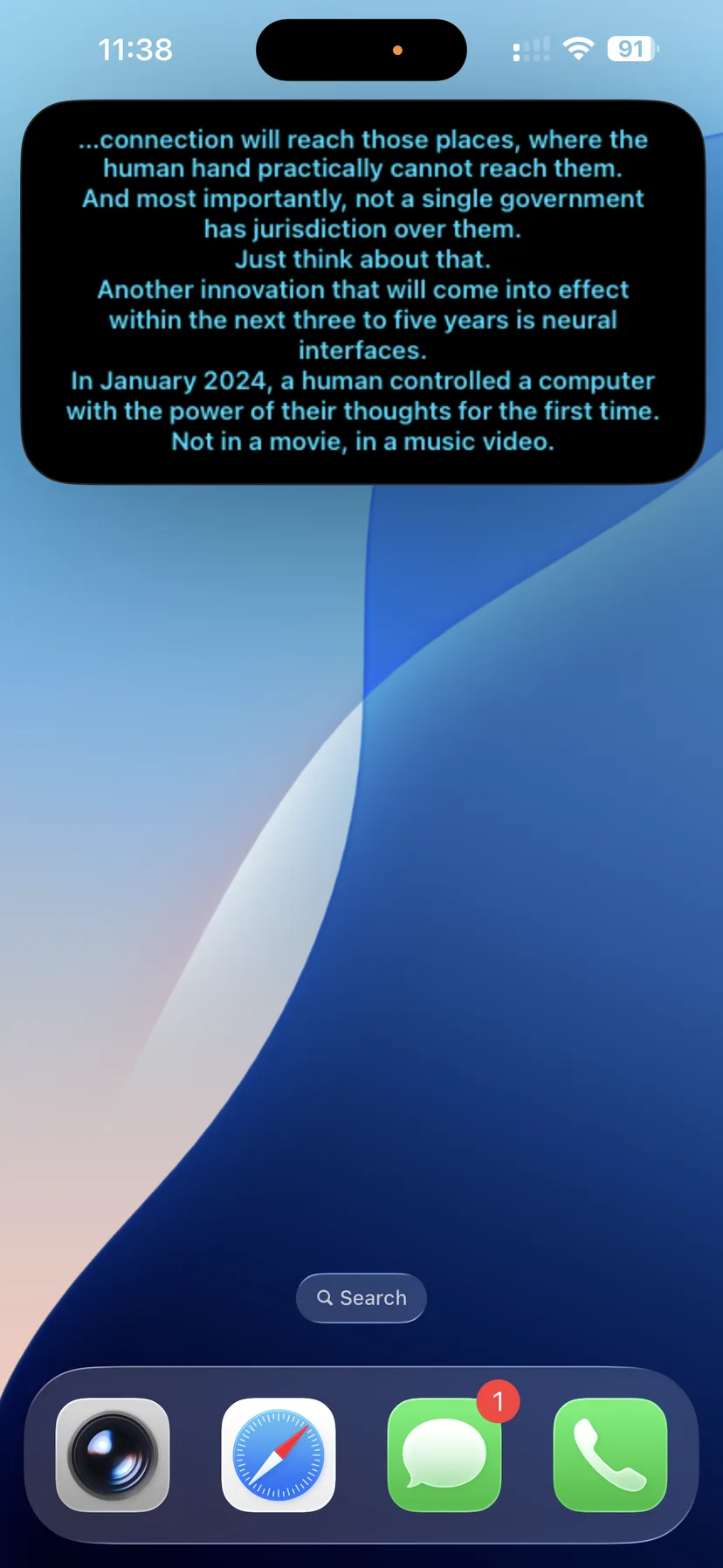
El modo Traducir puede además leer la traducción en voz alta, y ambos modos pueden enviar los subtítulos a una ventana Picture-in-Picture que flota sobre cualquier otra cosa que estés haciendo.
Cómo iniciar una sesión en iPhone
- Abre StreamVox y elige tus idiomas de entrada y de salida.
- Elige la fuente de audio: micrófono para la sala, sonido del dispositivo para lo que el teléfono está reproduciendo.
- Toca iniciar. Con el sonido del dispositivo, iOS muestra su propio selector de emisión; confirma ahí y los subtítulos empiezan.
En el panel de ajustes es donde eliges el perfil y activas la traducción hablada.
Qué no les entregará iOS a las apps de terceros
Esta es la parte que conviene leer antes de comprar nada.
Apple no deja que una app de terceros reciba el audio de una llamada. Eso cubre el marcador del teléfono, FaceTime y las llamadas dentro de apps de mensajería y videoconferencia - Zoom, Microsoft Teams, Discord, WhatsApp. Cubre también el contenido protegido contra copia: Netflix, Apple TV+, Apple Music y cualquier otra cosa que use DRM.
Nada de esto es un ajuste que puedas cambiar, y nada de esto es propio de StreamVox. iOS sencillamente no entrega ese audio, y la app te lo dice cuando lo intentas.
Si quieres que StreamVox subtitule una llamada, ese es un trabajo de escritorio. En Windows, Microsoft Phone Link lleva al PC el audio de las llamadas de tu teléfono. En un Mac, la función Continuidad de Apple te permite responder una llamada de iPhone en el ordenador. En ambos casos el audio llega a la máquina de forma legítima, y StreamVox lo subtitula ahí.
Para las llamadas de las apps Teléfono y FaceTime, Apple ofrece una función de traducción llamada Traducción en tiempo real. Según la página de soporte de Apple Usar la Traducción en tiempo real en el iPhone (consultada en octubre de 2026), se puede activar durante una llamada en cualquiera de las dos apps, aunque es posible que no esté disponible en todas las regiones o idiomas.
Entonces, ¿qué puedes traducir en tu iPhone?
Todo lo que no sea una llamada ni esté protegido con DRM, que en la práctica es casi todo lo que reproduce un teléfono:
- YouTube, Twitch y otros directos: vídeos en idioma extranjero, emisiones en vivo, comentarios.
- Podcasts y apps de audio: escucha un programa en un idioma que todavía estás aprendiendo.
- Juegos: diálogos del juego que salen por el audio del teléfono.
- La sala que tienes delante: por el micrófono. Aquí es donde el modo Conversación se gana su sitio: dos personas, un teléfono sobre la mesa.
En qué se diferencia el iPhone de Windows y Mac
Tres diferencias reales, y ninguna es cosmética:
Sin captura de audio por app. En Windows y Mac puedes apuntar StreamVox a una sola aplicación e ignorar todo lo demás: traducir una reunión mientras la música sigue sonando. iOS no tiene equivalente, así que el sonido del dispositivo en el teléfono es lo que el teléfono esté reproduciendo, en conjunto.
Sin micrófono y sonido del dispositivo a la vez. En Windows y Mac, el modo Conversación puede tomar a un hablante del micrófono y al otro del audio del ordenador. La app para iPhone usa una sola fuente cada vez, el micrófono o el sonido del dispositivo. En la práctica eso convierte Conversación en iPhone en una función presencial: las dos voces pasan por el micrófono.
El teleprompter es una ventana Picture-in-Picture. En el escritorio es un panel que arrastras y redimensionas a tu gusto. En iPhone es una ventana PiP de iOS - flota sobre otras apps, que es de lo que se trata, pero conserva el tamaño que iOS le da.
En Windows y Mac tienes las tres cosas: la captura de una sola app cada vez, el micrófono junto con el audio del ordenador en Conversación y un teleprompter que puedes mover y redimensionar. La guía de subtítulos en vivo en Mac explica cómo configurarlas en un Mac.
Qué idiomas funcionan en cada modo
El modo Traducir escucha en 61 idiomas y traduce a 69, en el teléfono igual que en el escritorio.
Conversación es más estrecho, y no es una restricción del iPhone - así funciona el modelo de code-switching en todas las plataformas. Reconoce diez idiomas: inglés, español, francés, alemán, italiano, portugués, ruso, japonés, neerlandés e hindi. Los dos lados de la conversación tienen que salir de esa lista, y tienen que ser idiomas distintos.
Si tu par no está entre los diez, usa el modo Traducir y hablad por turnos.
La guía del modo Conversación en el Centro de Ayuda compara una junto a otra las opciones de iPhone, Windows y Mac.
¿Una sola suscripción cubre las tres plataformas?
Sí. Una cuenta, una suscripción, Windows y Mac e iPhone, con un dispositivo activo a la vez. Pro, Pro+ y Unlimited desbloquean las mismas funciones y solo se diferencian en cuántas horas incluyen, y los precios son los mismos en todas las plataformas.
El plan gratuito da unos 15 minutos al día, suficiente para comprobar si eso que a ti te importa funciona de verdad en tu teléfono antes de pagar nada.
Preguntas frecuentes
¿StreamVox puede subtitular una llamada telefónica o una llamada de Zoom en iPhone?
No. iOS no entrega el audio de las llamadas a apps de terceros como StreamVox: ni el de la app Teléfono, ni el de FaceTime, ni el de las llamadas dentro de Zoom, Teams, Discord o WhatsApp. Esto depende de iOS, no de un ajuste de StreamVox. Para subtitular una llamada con StreamVox, úsalo en un PC con Windows o en un Mac, donde el audio de la llamada suena a través del ordenador. Para las llamadas de las apps Teléfono y FaceTime, la página de soporte de Apple «Usar la Traducción en tiempo real en el iPhone» (consultada en octubre de 2026) describe la función Traducción en tiempo real de la propia Apple e indica que es posible que no esté disponible en todas las regiones o idiomas.
¿StreamVox funciona con Netflix en iPhone?
No. iOS impide que la captura de pantalla tome el audio protegido contra copia, así que no entrega el sonido de Netflix, Apple TV+ y Apple Music a una app de terceros como StreamVox. El vídeo y el audio sin DRM funcionan con normalidad, incluidos YouTube, Twitch, los podcasts y la mayoría de los reproductores web.
¿Cuántos idiomas admite el modo Conversación en iPhone?
Diez: inglés, español, francés, alemán, italiano, portugués, ruso, japonés, neerlandés e hindi. Conversación usa un modelo de code-switching que reconoce exactamente ese conjunto. El modo Traducir no se ve afectado y cubre 61 idiomas.
¿Necesito una suscripción aparte para el iPhone?
No. Una sola suscripción de StreamVox cubre Windows, Mac e iPhone desde la misma cuenta, con un dispositivo activo a la vez. Si ya pagas Pro, Pro+ o Unlimited, inicia sesión en tu iPhone y funciona.
¿Qué necesita StreamVox para funcionar en iPhone?
iOS 17.0 o posterior y conexión a internet - el reconocimiento de voz y la traducción se ejecutan en la nube. La app es una descarga universal que comparte una única ficha de App Store con la versión para Mac.
Primeros pasos en tu iPhone
- Descarga StreamVox gratis desde la App Store - la misma ficha sirve para iPhone y Mac.
- Inicia sesión con tu cuenta, o crea una dentro de la app.
- Elige tus idiomas, elige micrófono o sonido del dispositivo y arranca una sesión.
- Suscríbete dentro de la app si necesitas más de los 15 minutos al día del plan gratuito.
El teléfono es el único aparato que siempre llevas encima, y eso lo convierte en el sitio adecuado para subtítulos que no habías planeado: un podcast en un idioma que conoces a medias, una conversación que no esperabas tener. También es un aparato en el que iOS mantiene el audio de las llamadas y el contenido protegido fuera del alcance de las apps de terceros, y fingir lo contrario solo te haría perder el tiempo. Ahora ya sabes qué mitad es cuál.
AlekGir
¿Listo para probar StreamVox?
Obtén subtítulos traducidos en tiempo real para cualquier audio en Windows, Mac y iPhone.