Traduction en temps réel sur iPhone : ce qu'iOS bloque
StreamVox est arrivé sur iPhone en août 2026. Ce guide en est la version honnête : ce que l'app traduit sur un téléphone, ce qu'iOS refuse de donner à toute application, et là où la version iPhone diffère vraiment de Windows et de Mac.
La réponse courte : tout ce que son microphone entend, l'essentiel de ce que le téléphone joue à voix haute - et rien du tout d'un appel.
Ce que StreamVox fait sur un iPhone
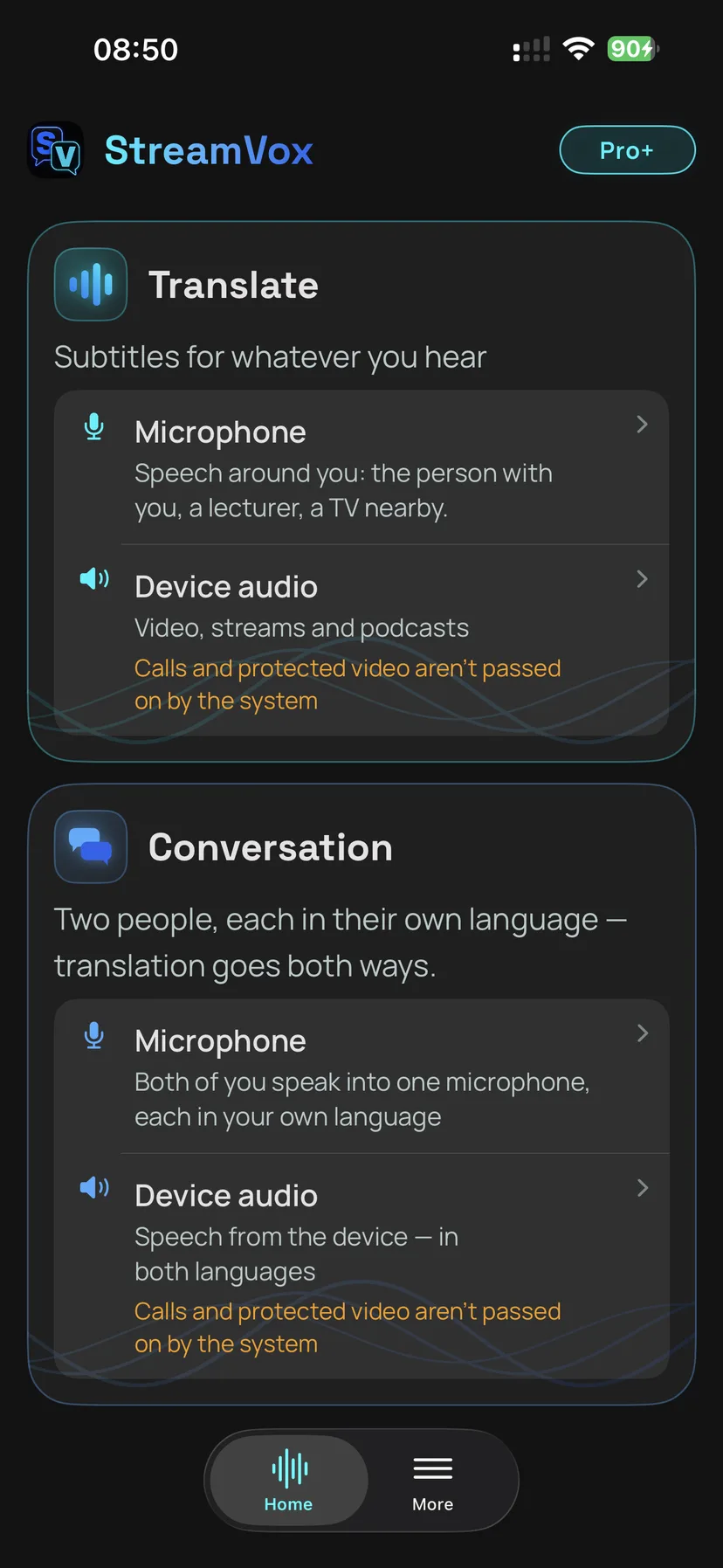
Deux sources audio, les deux mêmes par lesquelles commencent les applications de bureau :
- Microphone - la pièce autour de vous. Une conversation à table, un cours, une annonce en gare.
- Audio de l'appareil - tout ce que votre iPhone joue. Vidéos, streams, podcasts.
Par-dessus, le téléphone propose les deux mêmes modes que le bureau :
-
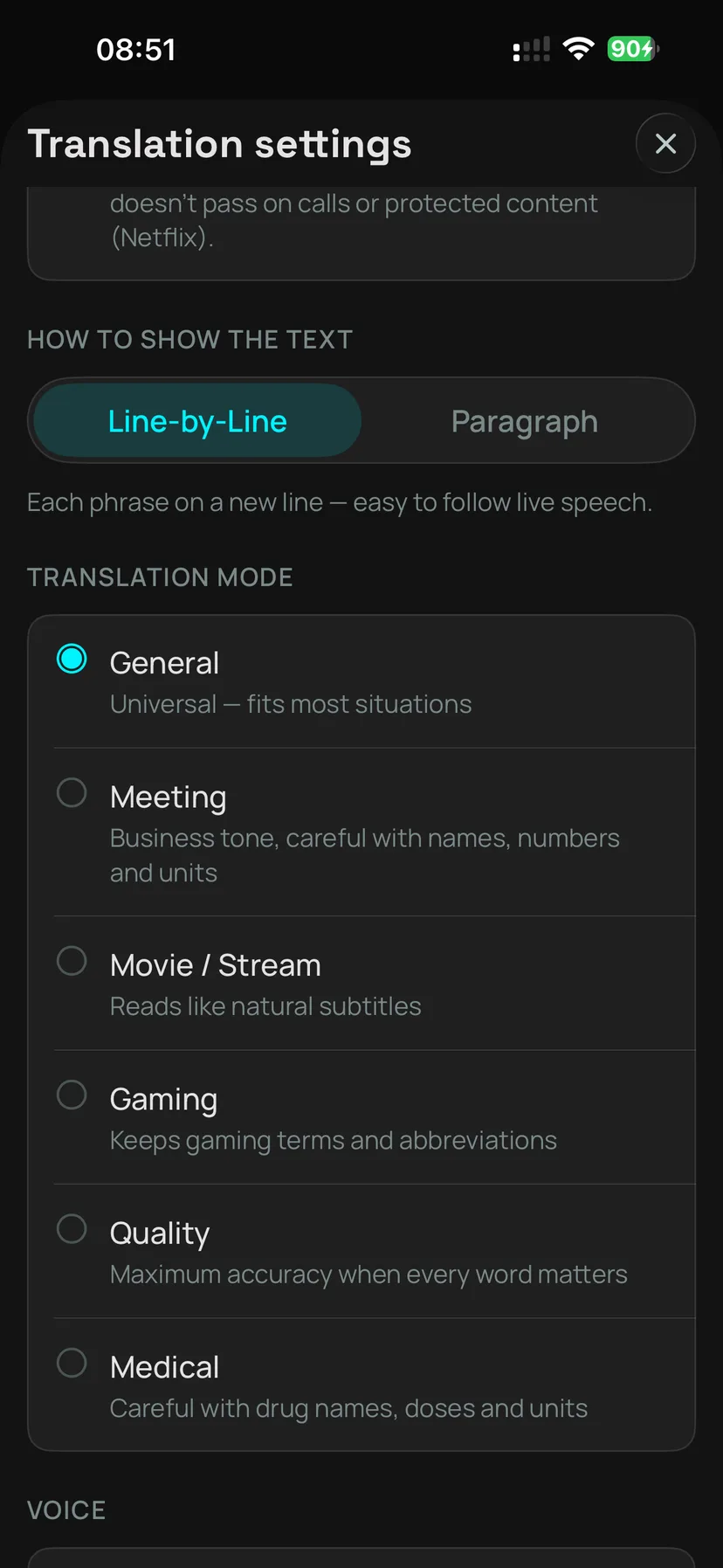
Traduction transforme un flux de parole en sous-titres dans votre langue, sur 61 langues, avec la gamme complète de profils : Général, Jeu vidéo, Réunion, Film / Diffusion, Qualité et Médical. Le profil Médical exige l'anglais comme langue source ; les autres fonctionnent avec n'importe quelle paire.
-
Conversation gère deux personnes qui parlent. L'app détermine qui vient de parler et donne à chaque côté sa propre couleur, pour qu'un échange à deux se lise comme un dialogue plutôt que comme un mur de texte.
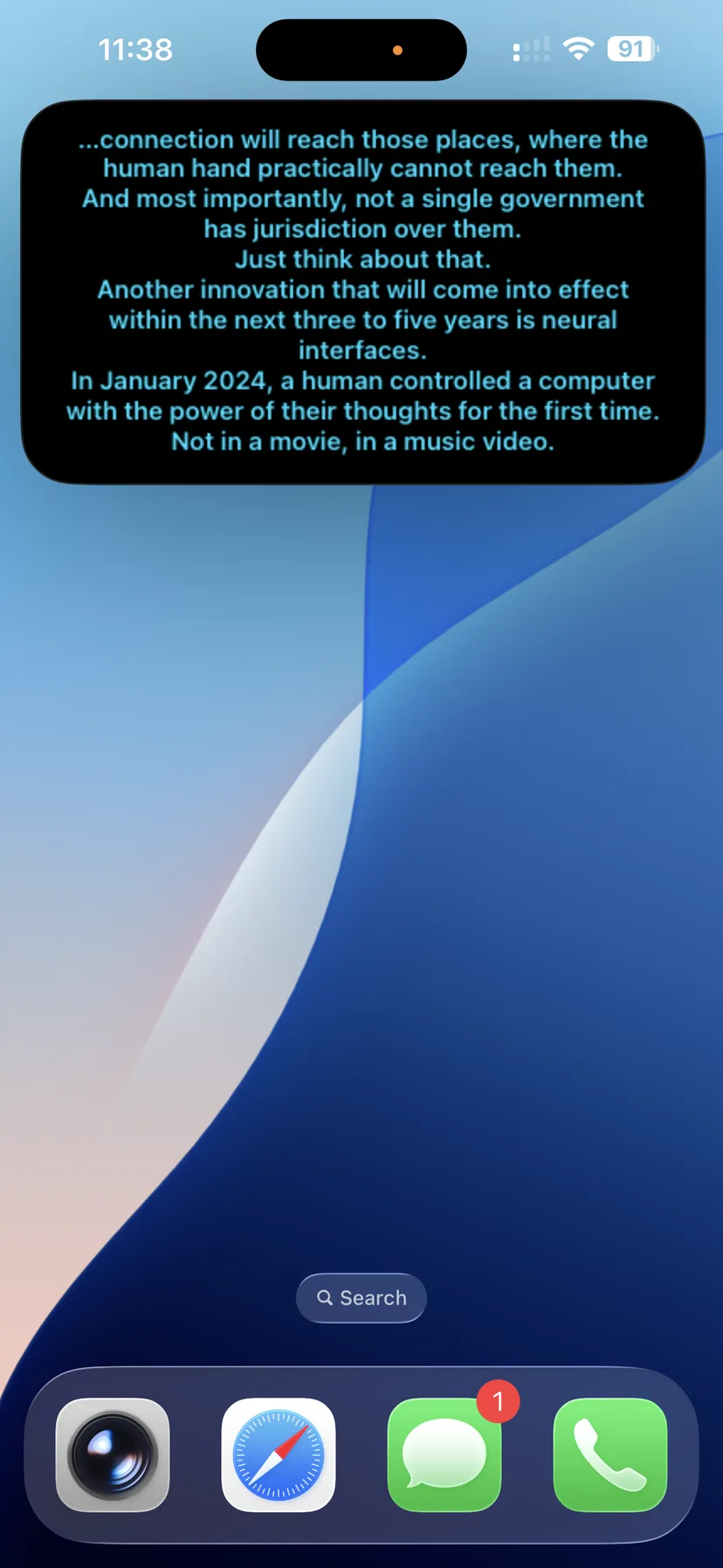
Le mode Traduction peut aussi lire le texte traduit à voix haute, et les deux modes peuvent envoyer les sous-titres dans une fenêtre Picture-in-Picture qui flotte au-dessus de tout ce que vous faites.
Comment démarrer une session sur iPhone
- Ouvrez StreamVox et choisissez vos langues d'entrée et de sortie.
- Choisissez votre source audio - le microphone pour la pièce, l'audio de l'appareil pour ce que joue le téléphone.
- Appuyez sur démarrer. Pour l'audio de l'appareil, iOS affiche son propre sélecteur de diffusion ; confirmez-y et les sous-titres démarrent.
La feuille de réglages est l'endroit où vous choisissez le profil et activez la traduction vocale.
Ce qu'iOS ne transmettra à aucune application
C'est la partie qui mérite d'être lue avant d'acheter quoi que ce soit.
Apple ne laisse aucune application tierce recevoir l'audio d'un appel. Cela couvre le composeur téléphonique, FaceTime, et les appels dans les applications de messagerie et de visioconférence - Zoom, Microsoft Teams, Discord, WhatsApp. Cela couvre aussi les contenus protégés contre la copie : Netflix, Apple TV+, Apple Music et tout ce qui utilise des DRM.
Rien de tout cela n'est un réglage que vous pouvez changer, et rien de tout cela n'est propre à StreamVox. iOS ne délivre tout simplement pas cet audio, et l'app vous le dit quand vous essayez.
Si ce sont des appels sous-titrés qu'il vous faut, c'est un travail de bureau. Sur Windows, Microsoft Phone Link fait passer l'audio des appels de votre téléphone sur le PC. Sur un Mac, la fonction Continuité d'Apple vous laisse répondre à un appel iPhone depuis l'ordinateur. Dans les deux cas, l'audio arrive légitimement sur la machine, et StreamVox le sous-titre là.
Alors, que pouvez-vous traduire sur votre iPhone ?
Tout ce qui n'est ni un appel ni protégé par DRM, ce qui représente en pratique l'essentiel de ce que joue un téléphone :
- YouTube, Twitch et autres streams - vidéos en langue étrangère, directs, commentaires.
- Podcasts et applications audio - écoutez une émission dans une langue que vous apprenez encore.
- Jeux - dialogues de jeu et chat vocal qui passent par l'audio du téléphone.
- La pièce devant vous - via le microphone, et c'est là que le mode Conversation prend tout son sens : deux personnes, un téléphone sur la table.
Ce qui distingue l'iPhone de Windows et de Mac
Trois différences réelles, dont aucune n'est cosmétique :
Pas de capture audio par application. Sur macOS, vous pouvez pointer StreamVox sur une seule application et ignorer tout le reste - traduire une réunion pendant que la musique continue. iOS n'a pas d'équivalent : sur le téléphone, l'audio de l'appareil, c'est ce que joue le téléphone, dans son ensemble.
Pas de microphone et d'audio de l'appareil en même temps. Sur un Mac, le mode Conversation peut prendre un locuteur au microphone et l'autre dans l'audio de l'ordinateur. Le moteur de microphone de l'iPhone est unique par processus et le protocole de trames de l'extension de diffusion ne sépare pas les canaux : le téléphone n'utilise donc qu'une source à la fois. En pratique, cela fait du mode Conversation sur iPhone une fonction en présentiel : les deux voix passent par le microphone.
Le téléprompteur est une fenêtre Picture-in-Picture. Sur le bureau, c'est un panneau que vous déplacez et redimensionnez librement. Sur iPhone, c'est une fenêtre PiP iOS - elle flotte au-dessus des autres applications, ce qui est tout l'intérêt, mais elle garde la taille qu'iOS lui donne.
Quelles langues fonctionnent dans quel mode
La Traduction couvre 61 langues dans les deux sens, sur le téléphone exactement comme sur le bureau.
La Conversation est plus étroite, et ce n'est pas une restriction iPhone - c'est ainsi que fonctionne le modèle de code-switching sur toutes les plateformes. Il reconnaît dix langues : anglais, espagnol, français, allemand, italien, portugais, russe, japonais, néerlandais et hindi. Les deux côtés de la conversation doivent venir de cette liste, et ce doivent être deux langues différentes.
Si votre paire ne figure pas dans les dix, utilisez plutôt le mode Traduction et parlez à tour de rôle.
Un seul abonnement couvre-t-il les trois plateformes ?
Oui. Un compte, un abonnement, Windows et Mac et iPhone, avec un seul appareil actif à la fois. Pro, Pro+ et Unlimited débloquent les mêmes fonctions et ne diffèrent que par le nombre d'heures incluses, et les prix sont les mêmes sur chaque plateforme.
Le plan gratuit donne environ 15 minutes par jour, ce qui suffit à vérifier si ce qui compte pour vous fonctionne vraiment sur votre téléphone avant de payer quoi que ce soit.
Foire aux questions
StreamVox peut-il sous-titrer un appel téléphonique ou un appel Zoom sur iPhone ?
Non, et aucune application ne le peut. iOS ne transmet l'audio des appels à aucune application tierce - ni le composeur téléphonique, ni FaceTime, ni les appels dans Zoom, Teams, Discord ou WhatsApp. C'est une restriction d'Apple, pas une limite de StreamVox. Pour sous-titrer un appel, lancez StreamVox sur un PC Windows ou un Mac, où l'audio de l'appel passe par l'ordinateur.
StreamVox fonctionne-t-il avec Netflix sur iPhone ?
Non. iOS empêche la capture d'écran de récupérer l'audio protégé contre la copie : Netflix, Apple TV+ et Apple Music n'atteignent donc jamais aucune application sur votre téléphone. Les vidéos et l'audio sans DRM - YouTube, Twitch, podcasts, la plupart des lecteurs web - fonctionnent normalement.
Combien de langues le mode Conversation prend-il en charge sur iPhone ?
Dix : anglais, espagnol, français, allemand, italien, portugais, russe, japonais, néerlandais et hindi. Le mode Conversation utilise un modèle de code-switching qui reconnaît exactement cet ensemble. Le mode Traduction n'est pas concerné et couvre 61 langues.
Ai-je besoin d'un abonnement séparé pour l'iPhone ?
Non. Un seul abonnement StreamVox couvre Windows, Mac et iPhone depuis le même compte, sur un appareil actif à la fois. Si vous payez déjà Pro, Pro+ ou Unlimited, connectez-vous sur votre iPhone et cela fonctionne.
De quoi StreamVox a-t-il besoin pour fonctionner sur iPhone ?
iOS 17.0 ou plus récent, et une connexion internet - la reconnaissance vocale et la traduction s'exécutent dans le cloud. L'app est un téléchargement universel qui partage une seule fiche App Store avec la version Mac.
Premiers pas sur votre iPhone
- Téléchargez StreamVox gratuitement sur l'App Store - la même fiche sert à l'iPhone et au Mac.
- Connectez-vous avec votre compte, ou créez-en un dans l'app.
- Choisissez vos langues, choisissez le microphone ou l'audio de l'appareil, et lancez une session.
- Abonnez-vous depuis l'app s'il vous faut plus que les 15 minutes par jour du plan gratuit.
Le téléphone est le seul appareil qui est toujours avec vous, ce qui en fait le bon endroit pour des sous-titres que vous n'aviez pas prévus - un podcast dans une langue que vous connaissez à moitié, une conversation que vous n'attendiez pas. C'est aussi l'appareil qu'Apple garde le plus jalousement, et prétendre le contraire ne ferait que vous faire perdre du temps. Vous savez désormais quelle moitié est laquelle.
AlekGir
Prêt à essayer StreamVox ?
Obtenez des sous-titres traduits en temps réel pour tout audio sur Windows, Mac et iPhone.