Traduzione in tempo reale su iPhone: cosa blocca iOS
StreamVox è arrivato su iPhone ad agosto 2026. Questa guida è la versione onesta: cosa traduce l'app su un telefono, cosa iOS si rifiuta di dare a qualsiasi app e dove la build per iPhone differisce davvero da Windows e Mac.
La risposta breve: tutto ciò che il microfono sente, quasi tutto ciò che il telefono riproduce ad alta voce - e nulla di una chiamata.
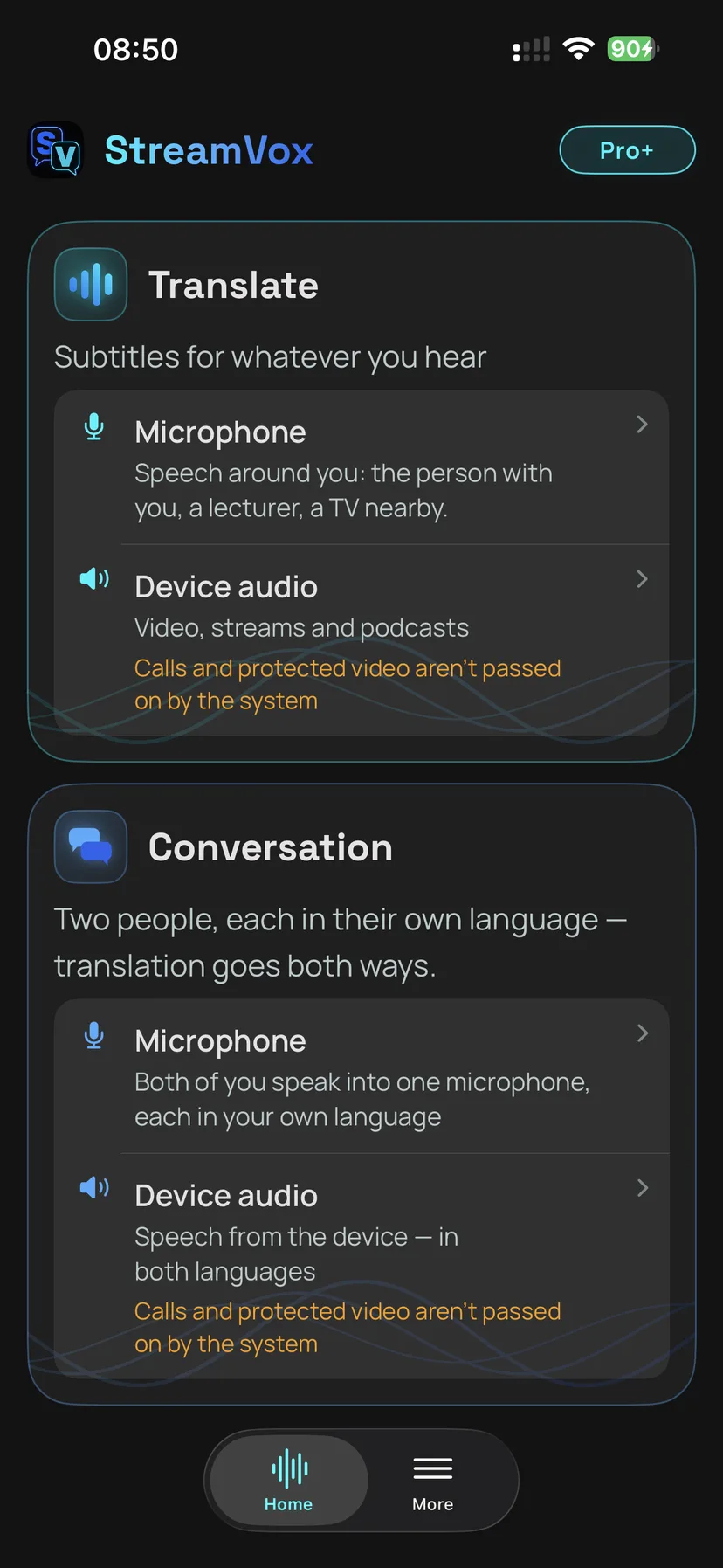
Cosa fa StreamVox su un iPhone
Due sorgenti audio, le stesse due da cui partono le app desktop:
- Microfono - la stanza intorno a te. Una conversazione a tavola, una lezione, un annuncio in stazione.
- Audio del dispositivo - qualsiasi cosa stia riproducendo il tuo iPhone. Video, streaming, podcast.
Sopra a queste, il telefono offre le stesse due modalità del desktop:
-
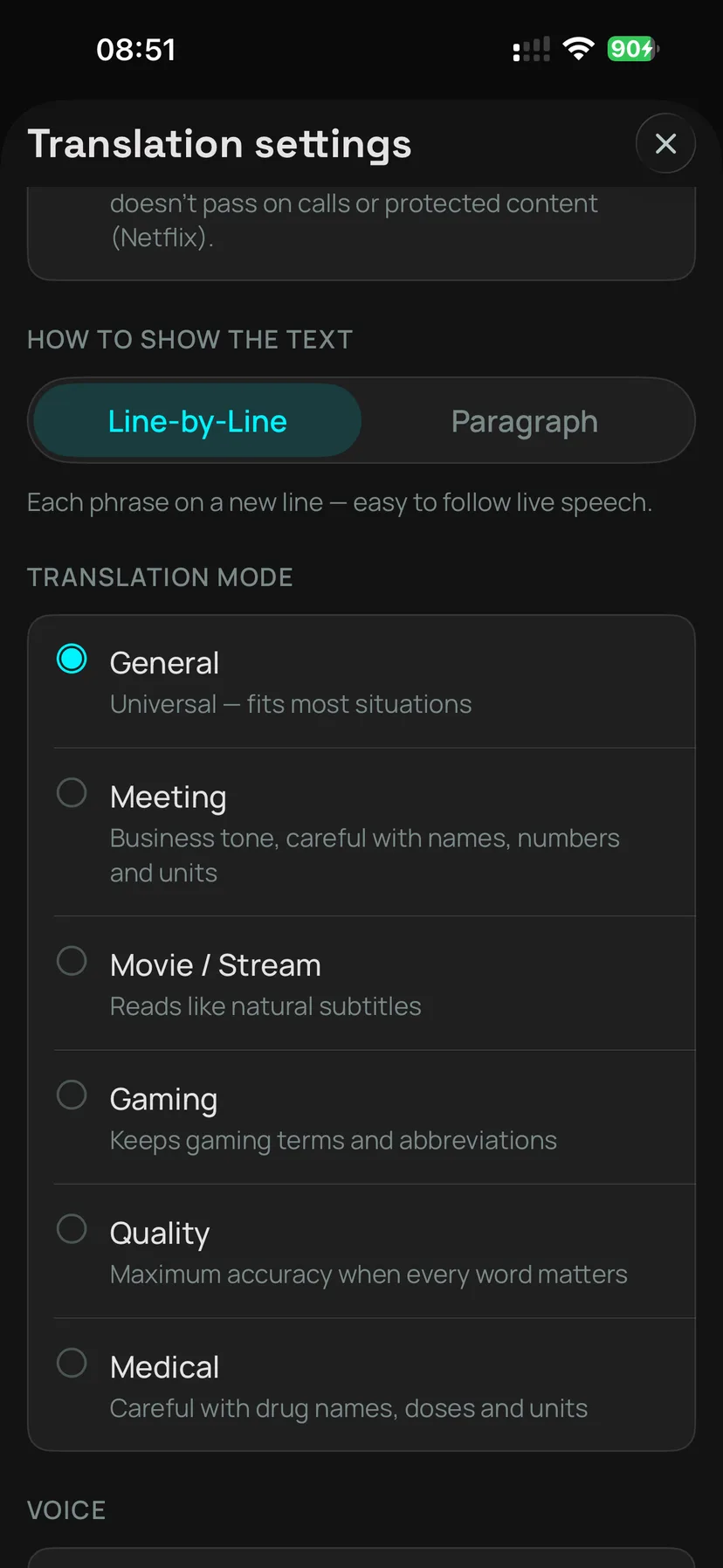
Traduzione trasforma un flusso di parlato in sottotitoli nella tua lingua, su 61 lingue, con la serie completa di profili: Generale, Gaming, Riunione, Film / Stream, Qualità e Medico. Il profilo Medico richiede l'inglese come lingua di partenza; gli altri funzionano con qualsiasi coppia.
-
Conversazione gestisce due persone che parlano. L'app capisce chi ha appena parlato e assegna a ciascun lato un colore proprio, così che uno scambio a due si legga come un dialogo e non come un muro di testo.
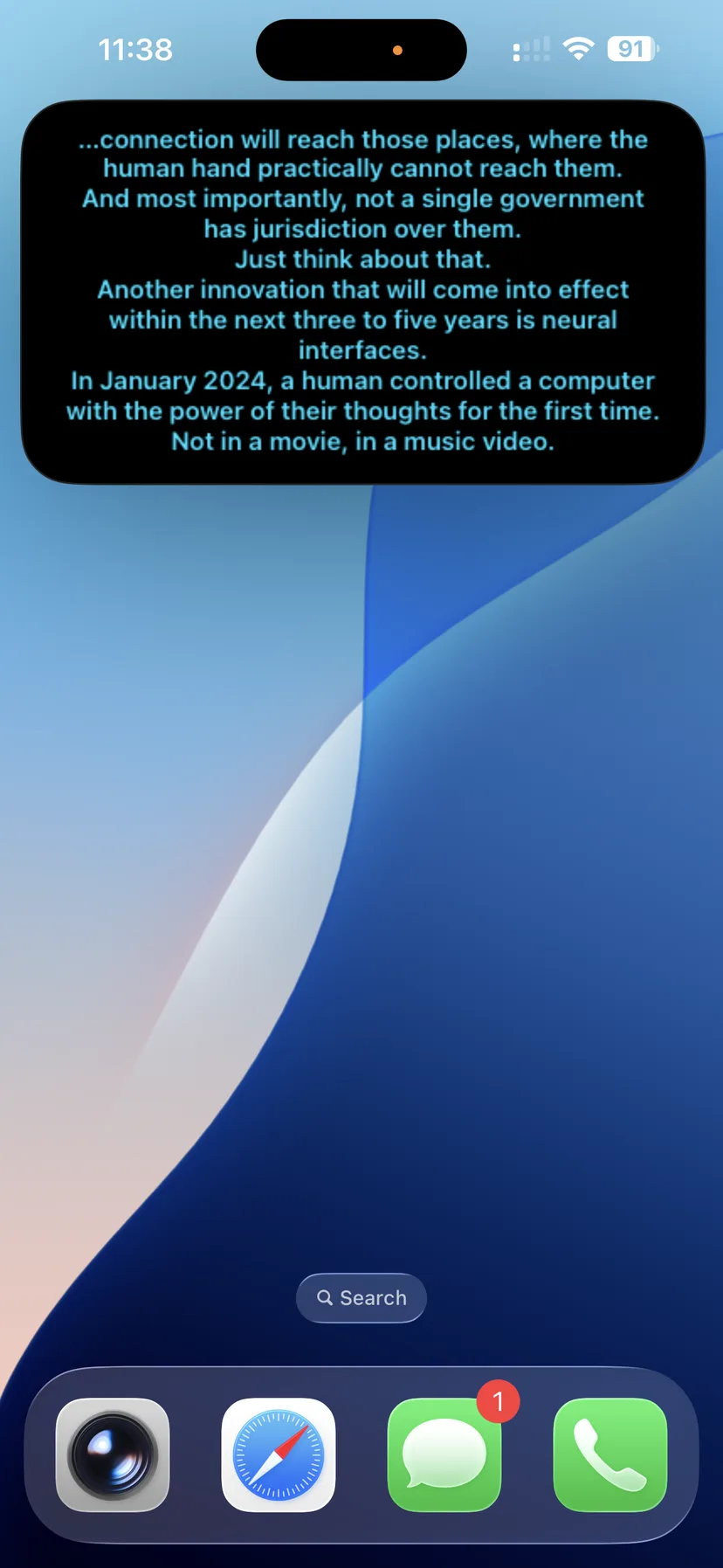
La modalità Traduzione può anche leggere ad alta voce il testo tradotto, ed entrambe le modalità possono spingere i sottotitoli in una finestra Picture-in-Picture che galleggia sopra qualsiasi altra cosa tu stia facendo.
Come avviare una sessione su iPhone
- Apri StreamVox e scegli la lingua di partenza e quella di arrivo.
- Scegli la sorgente audio - microfono per la stanza, audio del dispositivo per ciò che il telefono sta riproducendo.
- Tocca avvia. Per l'audio del dispositivo, iOS mostra il suo selettore di trasmissione; conferma lì e i sottotitoli partono.
Nel pannello delle impostazioni scegli il profilo e attivi la traduzione parlata.
Cosa iOS non passerà a nessuna app
Questa è la parte che vale la pena leggere prima di comprare qualsiasi cosa.
Apple non permette a un'app di terze parti di ricevere l'audio di una chiamata. Questo copre il telefono di sistema, FaceTime e le chiamate dentro le app di messaggistica e di videoconferenza - Zoom, Microsoft Teams, Discord, WhatsApp. Copre anche i contenuti protetti da copia: Netflix, Apple TV+, Apple Music e qualsiasi altra cosa usi DRM.
Nulla di tutto questo è un'impostazione che puoi cambiare, e nulla riguarda solo StreamVox. iOS semplicemente non consegna quell'audio, e l'app te lo dice quando ci provi.
Se quello che ti serve sono chiamate sottotitolate, è un lavoro da desktop. Su Windows, Microsoft Phone Link porta sul PC l'audio delle chiamate del telefono. Su un Mac, Apple Continuity ti permette di rispondere a una chiamata iPhone dal computer. In entrambi i casi l'audio arriva alla macchina in modo legittimo, e StreamVox lo sottotitola lì.
Allora cosa puoi tradurre sul tuo iPhone?
Tutto ciò che non è una chiamata e non è protetto da DRM, che in pratica è quasi tutto ciò che un telefono riproduce:
- YouTube, Twitch e altri streaming - video in lingua straniera, dirette, commenti.
- Podcast e app audio - ascolta un programma in una lingua che stai ancora imparando.
- Giochi - dialoghi di gioco e chat vocale che passano dall'audio del telefono.
- La stanza davanti a te - tramite il microfono, ed è qui che la modalità Conversazione si guadagna il posto: due persone, un telefono sul tavolo.
Dove iPhone differisce da Windows e Mac
Tre differenze reali, nessuna delle quali è estetica:
Nessuna cattura audio per singola app. Su macOS puoi puntare StreamVox su una sola applicazione e ignorare tutto il resto - tradurre una riunione mentre la musica continua. iOS non ha un equivalente, quindi sul telefono l'audio del dispositivo è ciò che il telefono sta riproducendo, nel suo insieme.
Niente microfono e audio del dispositivo insieme. Su un Mac la modalità Conversazione può prendere un interlocutore dal microfono e l'altro dall'audio del computer. Il motore del microfono dell'iPhone è uno per processo e il protocollo dei frame dell'estensione di trasmissione non separa i canali, quindi il telefono usa una sorgente alla volta. In pratica questo rende Conversazione su iPhone una funzione in presenza: entrambe le voci passano dal microfono.
Il teleprompter è una finestra Picture-in-Picture. Sul desktop è un pannello che trascini e ridimensioni liberamente. Su iPhone è una finestra PiP di iOS - galleggia sopra le altre app, che è il punto, ma mantiene la dimensione che iOS le dà.
Quali lingue funzionano in quale modalità
Traduzione copre 61 lingue in entrambe le direzioni, sul telefono esattamente come sul desktop.
Conversazione è più stretta, e non è una restrizione dell'iPhone - è così che funziona il modello di code-switching su ogni piattaforma. Riconosce dieci lingue: inglese, spagnolo, francese, tedesco, italiano, portoghese, russo, giapponese, olandese e hindi. Entrambi i lati della conversazione devono venire da quella lista e devono essere lingue diverse.
Se la tua coppia non è tra le dieci, usa invece la modalità Traduzione e parlate a turno.
Un solo abbonamento copre tutte e tre le piattaforme?
Sì. Un account, un abbonamento, Windows e Mac e iPhone, con un dispositivo attivo alla volta. Pro, Pro+ e Unlimited sbloccano le stesse funzioni e differiscono solo per quante ore includono, e i prezzi sono gli stessi su ogni piattaforma.
Il piano gratuito dà circa 15 minuti al giorno, abbastanza per verificare se la cosa che conta per te funziona davvero sul tuo telefono prima di pagare qualsiasi cifra.
Domande frequenti
StreamVox può sottotitolare una telefonata o una chiamata Zoom su iPhone?
No, e nessuna app può farlo. iOS non passa l'audio delle chiamate a nessuna app di terze parti - né il telefono di sistema, né FaceTime, né le chiamate dentro Zoom, Teams, Discord o WhatsApp. È una restrizione di Apple, non un limite di StreamVox. Per sottotitolare una chiamata, usa StreamVox su un PC Windows o su un Mac, dove l'audio della chiamata passa dal computer.
StreamVox funziona con Netflix su iPhone?
No. iOS impedisce alla cattura schermo di prendere l'audio protetto da copia, quindi Netflix, Apple TV+ e Apple Music non arrivano mai a nessuna app sul telefono. Video e audio senza DRM - YouTube, Twitch, podcast, la maggior parte dei player web - funzionano normalmente.
Quante lingue supporta la modalità Conversazione su iPhone?
Dieci: inglese, spagnolo, francese, tedesco, italiano, portoghese, russo, giapponese, olandese e hindi. Conversazione usa un modello di code-switching che riconosce esattamente questo insieme. La modalità Traduzione non è toccata e copre 61 lingue.
Serve un abbonamento separato per iPhone?
No. Un solo abbonamento StreamVox copre Windows, Mac e iPhone dallo stesso account, con un dispositivo attivo alla volta. Se paghi già Pro, Pro+ o Unlimited, accedi sul tuo iPhone e funziona.
Cosa serve per far girare StreamVox su iPhone?
iOS 17.0 o più recente e una connessione a internet - il riconoscimento vocale e la traduzione girano nel cloud. L'app è un download universale che condivide una sola scheda App Store con la versione Mac.
Come iniziare sul tuo iPhone
- Scarica StreamVox gratis dall'App Store - la stessa scheda serve iPhone e Mac.
- Accedi con il tuo account, oppure creane uno nell'app.
- Scegli le lingue, scegli microfono o audio del dispositivo e avvia una sessione.
- Abbonati dentro l'app se ti servono più dei 15 minuti al giorno del piano gratuito.
Il telefono è l'unico dispositivo che hai sempre con te, il che lo rende il posto giusto per sottotitoli che non avevi programmato - un podcast in una lingua che conosci a metà, una conversazione che non ti aspettavi. È anche il dispositivo che Apple sorveglia più da vicino, e fingere il contrario ti farebbe solo perdere tempo. Ora sai quale metà è quale.
AlekGir
Pronto per provare StreamVox?
Ottieni sottotitoli tradotti in tempo reale per qualsiasi audio su Windows, Mac e iPhone.