Перевод в реальном времени на iPhone: что блокирует iOS
StreamVox вышел на iPhone в августе 2026 года. Это руководство — честная версия: что приложение переводит на телефоне, что iOS не отдаёт ни одному приложению и чем сборка для iPhone действительно отличается от Windows и Mac.
Короткий ответ: всё, что слышит микрофон, почти всё, что телефон проигрывает вслух, — и ничего из звонка.
Что StreamVox делает на iPhone
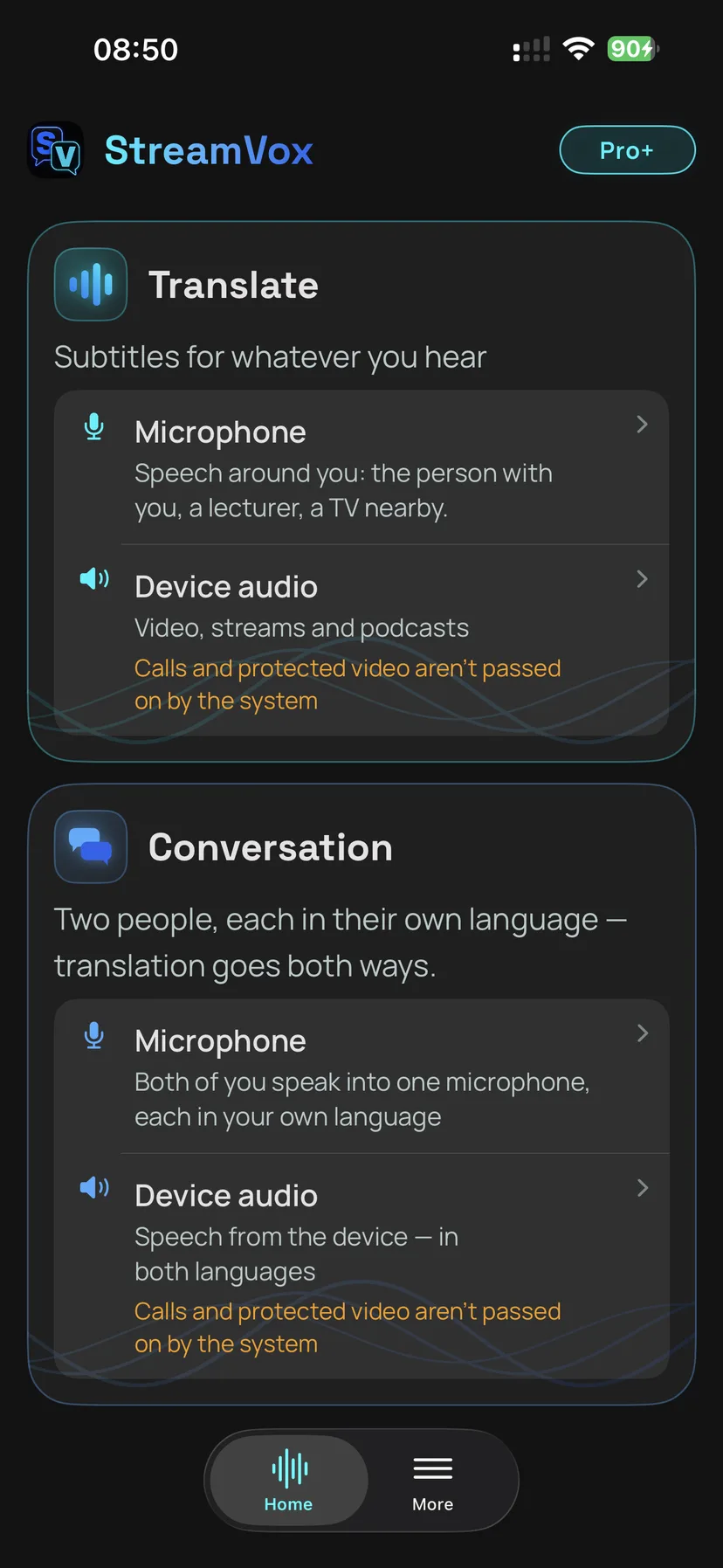
Два источника звука — те же два, с которых начинают приложения для компьютера:
- Микрофон — комната вокруг вас. Разговор за столом, лекция, объявление на вокзале.
- Звук устройства — всё, что воспроизводит ваш iPhone. Видео, стримы, подкасты.
Поверх них телефон запускает те же два режима, что и компьютер:
-
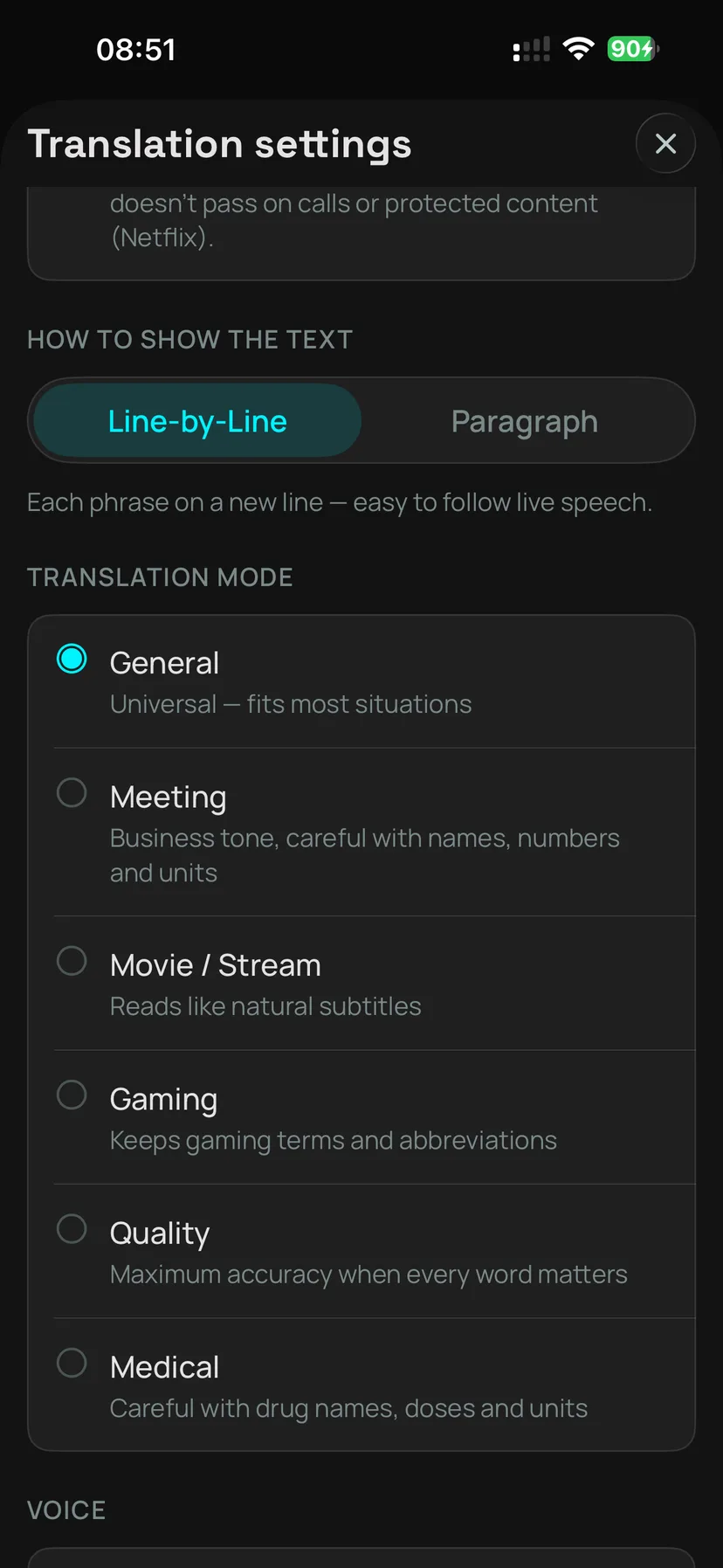
Перевод превращает один поток речи в субтитры на вашем языке, на 61 языке, с полным набором профилей: Общий, Игры, Встреча, Фильм / Стрим, Качество и Медицина. Медицине нужен английский в качестве исходного языка; остальные работают с любой парой.
-
Разговор рассчитан на двух говорящих. Приложение определяет, кто именно сейчас сказал реплику, и раскрашивает каждую сторону своим цветом, так что обмен репликами читается как диалог, а не как сплошная стена текста.
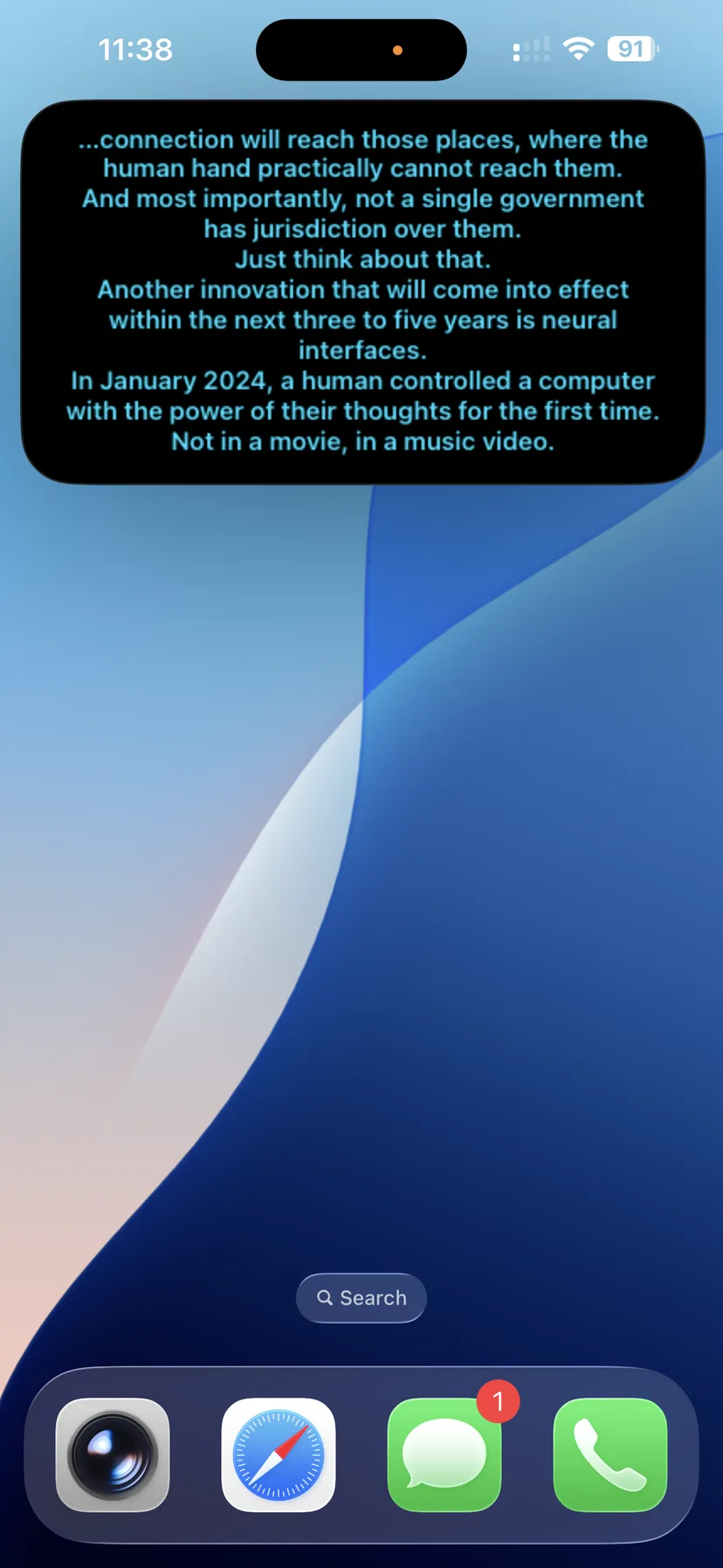
Режим «Перевод» умеет ещё и озвучивать перевод вслух, а оба режима умеют вынести субтитры в окно «Картинка в картинке», которое висит поверх всего, чем вы заняты.
Как запустить сессию на iPhone
- Откройте StreamVox и выберите язык ввода и язык вывода.
- Укажите источник звука — микрофон для комнаты, звук устройства для того, что проигрывает телефон.
- Нажмите старт. Для звука устройства iOS покажет собственное окно выбора трансляции; подтвердите в нём — и субтитры пойдут.
В шторке настроек выбирается профиль и включается озвучивание перевода.
Что iOS не отдаст ни одному приложению
Это та часть, которую стоит прочитать до любой покупки.
Apple не позволяет стороннему приложению получать звук звонка. Это касается телефонного приложения, FaceTime и звонков внутри мессенджеров и приложений для конференций — Zoom, Microsoft Teams, Discord, WhatsApp. Это же касается контента, защищённого от копирования: Netflix, Apple TV+, Apple Music и всего остального, что использует DRM.
Ничто из этого не настраивается, и ничто из этого не связано именно со StreamVox. iOS просто не передаёт такой звук, и приложение прямо сообщает об этом, когда вы пробуете.
Если вам нужны субтитры к звонкам — это задача для компьютера. На Windows Microsoft Phone Link выводит звук телефонного звонка на ПК. На Mac Apple Continuity позволяет принять звонок с iPhone на компьютере. В обоих случаях звук попадает на машину законным путём, и StreamVox добавляет к нему субтитры прямо там.
Так что же можно переводить на iPhone?
Всё, что не является звонком и не защищено DRM, — а это на практике большая часть того, что проигрывает телефон:
- YouTube, Twitch и другие стримы — видео на иностранных языках, прямые эфиры, комментарии.
- Подкасты и аудиоприложения — слушайте передачу на языке, который ещё учите.
- Игры — внутриигровые диалоги и голосовой чат, которые идут через звук телефона.
- Комната перед вами — через микрофон, и именно здесь режим «Разговор» оправдывает себя: два человека, один телефон на столе.
Чем iPhone отличается от Windows и Mac
Три реальных отличия, и ни одно из них не косметическое:
Нет захвата звука отдельного приложения. На macOS можно направить StreamVox на одну программу и не слышать всё остальное — переводить встречу, пока музыка продолжает играть. У iOS аналога нет, поэтому звук устройства на телефоне — это всё, что телефон проигрывает, целиком.
Нельзя взять микрофон и звук устройства одновременно. На Mac режим «Разговор» может взять одного собеседника с микрофона, а второго — со звука компьютера. Микрофонный движок iPhone работает по одному на процесс, а протокол кадров расширения трансляции не разделяет каналы, поэтому телефон работает с одним источником за раз. На практике это делает «Разговор» на iPhone функцией для встреч лицом к лицу: оба голоса идут через микрофон.
Телесуфлёр — это окно «Картинка в картинке». На компьютере это панель, которую вы свободно перетаскиваете и меняете в размере. На iPhone это окно PiP от iOS — оно висит поверх других приложений, ради чего всё и затевалось, но сохраняет тот размер, который ему даёт iOS.
Какие языки работают в каком режиме
Перевод охватывает 61 язык в обе стороны — на телефоне ровно так же, как на компьютере.
Разговор уже, и это не ограничение iPhone: так модель с переключением кодов работает на любой платформе. Она распознаёт десять языков: английский, испанский, французский, немецкий, итальянский, португальский, русский, японский, нидерландский и хинди. Обе стороны разговора должны быть из этого списка, и это должны быть разные языки.
Если вашей пары в этой десятке нет, используйте режим «Перевод» и говорите по очереди.
Покрывает ли одна подписка все три платформы?
Да. Один аккаунт, одна подписка, Windows, Mac и iPhone, на одном активном устройстве одновременно. Pro, Pro+ и Unlimited открывают одни и те же возможности и отличаются только количеством включённых часов, а цены одинаковы на всех платформах.
Бесплатный тариф даёт около 15 минут в день — этого хватит, чтобы проверить, действительно ли на вашем телефоне работает именно то, что вам важно, прежде чем вы за что-то заплатите.
Часто задаваемые вопросы
Может ли StreamVox сделать субтитры для телефонного звонка или звонка в Zoom на iPhone?
Нет, и ни одно приложение этого не может. iOS не передаёт звук звонка ни одному стороннему приложению — ни из телефонного приложения, ни из FaceTime, ни из звонков в Zoom, Teams, Discord или WhatsApp. Это ограничение Apple, а не StreamVox. Чтобы получить субтитры к звонку, запустите StreamVox на ПК с Windows или на Mac, где звук звонка воспроизводит сам компьютер.
Работает ли StreamVox с Netflix на iPhone?
Нет. iOS блокирует захват с экрана звука, защищённого от копирования, поэтому Netflix, Apple TV+ и Apple Music никогда не доходят ни до одного приложения на вашем телефоне. Видео и аудио без DRM — YouTube, Twitch, подкасты, большинство веб-плееров — работают нормально.
Сколько языков поддерживает режим «Разговор» на iPhone?
Десять: английский, испанский, французский, немецкий, итальянский, португальский, русский, японский, нидерландский и хинди. Режим «Разговор» использует модель с переключением кодов, которая распознаёт ровно этот набор. Режима «Перевод» это не касается — он охватывает 61 язык.
Нужна ли отдельная подписка для iPhone?
Нет. Одна подписка StreamVox покрывает Windows, Mac и iPhone с одного аккаунта, на одном активном устройстве одновременно. Если вы уже платите за Pro, Pro+ или Unlimited, войдите в аккаунт на iPhone — и всё работает.
Что нужно StreamVox для работы на iPhone?
iOS 17.0 или новее и подключение к интернету — распознавание речи и перевод выполняются в облаке. Приложение представляет собой универсальную загрузку и делит одну страницу в App Store с версией для Mac.
С чего начать на iPhone
- Скачайте StreamVox бесплатно из App Store — одна и та же страница обслуживает и iPhone, и Mac.
- Войдите в свой аккаунт или создайте его прямо в приложении.
- Выберите языки, укажите микрофон или звук устройства и запустите сессию.
- Оформите подписку внутри приложения, если вам нужно больше 15 минут в день, которые даёт бесплатный тариф.
Телефон — единственное устройство, которое всегда с вами, и именно поэтому он подходит для субтитров, которых вы не планировали: подкаст на языке, который вы знаете наполовину, разговор, которого вы не ждали. Он же — устройство, которое Apple охраняет строже всего, и делать вид, что это не так, значило бы просто тратить ваше время. Теперь вы знаете, где какая половина.
AlekGir
Готовы попробовать StreamVox?
Получите переведённые субтитры в реальном времени для любого звука на Windows, Mac и iPhone.